HOT: Sửa nhanh lỗi máy tính Window không mở được ổ C trên Win 10
Hệ điều hành Windows 10 đã cải tiến với rất nhiều tính năng, hiệu năng sử dụng máy tính nhưng vẫn không thể tránh khỏi lỗi. Đặc biệt là lỗi không vào được ổ C gây khó chịu cho người sử dụng. Vậy lỗi này có nghiêm trọng không và cách khắc phục như thế nào. Cùng theo dõi thông tin bài viết dưới đây để có được câu trả lời nhé!
Nguyên nhân máy tính hiện thông báo không mở được ổ C
Có rất nhiều lý do khiến máy bị lỗi ổ cứng kể đến như: máy bị Virus, thao tác tắt máy không đúng cách, bộ nhớ RAM gặp vấn đề; hoặc nặng hơn là do ổ cứng của bạn có thể đã bị hỏng gây mất dữ liệu.

Máy tính Win 10 bị nhiễm virus khiến lỗi không mở được ổ C
Ngoài ra, nguyên nhân không thể vào ổ C còn xuất phát từ 2 nguyên nhân chính sau: ổ C của bạn đã bị lỗi, xuất hiện Bad Sector hoặc bạn không có phân quyền sở hữu truy cập vào ổ C. Nếu có dòng thông báo: Access Denied thì chính xác bạn đã gặp phải lỗi kể trên.
Giải pháp khắc phục lỗi máy tính Window không nhận ổ C
Ổ C được biết đến là ổ đĩa hệ thống, lưu trữ các chương trình và có khi là những tài liệu quan trọng của người sử dụng. Việc truy cập bị từ chối gây khó khăn cho quá trình sử dụng, làm việc của bạn. Sau khi đã biết nguyên nhân gây ra lỗi trên, bạn hãy thực hiện theo các cách sau để sửa lỗi này nhé!
Cách khắc phục lỗi không mở được ổ C
Dùng công cụ lấy quyền sở hữu phân vùng
Để thiết lập lại quyền sở hữu phân vùng bạn hãy làm theo cách bước sau:
Bước 1: Vào My Computer và chọn ổ đĩa C, kích chuột phải và chọn: Properties.
Bước 2: Tìm đến tab: Security sau đó chọn Advanced và cửa sổ Advanced Security Settings
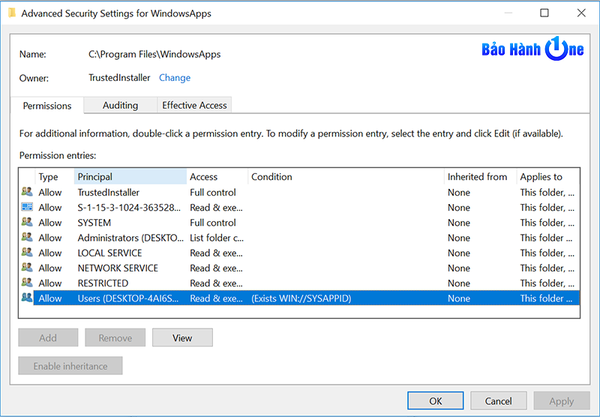
Cửa sổ Advanced Security Settings mở lên, chọn nút Change
Bước 3: Sau khi cửa sổ Advanced Security Settings mở lên chọn: Change. Hộp thoại: Select User or Group sẽ xuất hiện.
Bước 4: Nhập tên tài khoản của bạn vào hộp thoai: Enter the object name to select sau đó ấn OK.
Bước 5: Nhấp chuột phải vào phân vùng, sau đó chọn: Properties và chọn tab Security để cung cấp quyền truy cập đầy đủ vào phân vùng cho tài khoản bạn vừa nhập ở bước 4
Bước 6: Ấn thêm mới và chọn: Select a principle, tiếp theo chọn tài khoản của bạn. Đặt quyền thành Full control. Sau đó bấm OK là hoàn thành cài đặt lại phân vùng.
Sau khi cài đặt lại phân vùng thành công, bạn hãy khởi động lại máy tính và kiểm tra lại.
Thực hiện chuyển đổi sang profile user admin
Để thực hiện phân quyền sang profile user admin, bạn hãy thực hiện theo cách dưới đây.
Bước 1: Vào thư mục: Control Panel và chọn: Change account type from the window. Tiếp theo, nhấp vào tên tài khoản người dùng.
Bước 2: Chọn quyền Administrator và nhấp vào Change account type. Sau đó ấn OK và hay thử vào lại ổ đĩa C
Sửa chữa bad sector
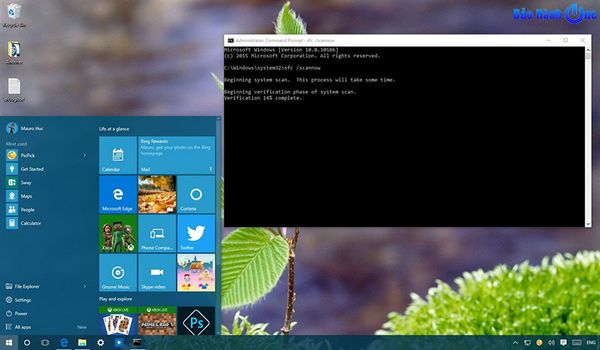
Công cụ System File Checker sửa lỗi Bad Sector
Nếu bị lỗi bad Sector, hãy sử dụng phần mềm có trong win 10 có tên: System File Checker để quét và sửa chữa bad sector.
>>Xem thêm:
- Bật mí cách sửa lỗi không chỉnh được độ sáng màn hình Win 10 đơn giản
- Điểm danh những thủ thuật hẹn giờ tắt máy trên win 10
Sao chép dữ liệu từ ổ đĩa cũ sang ổ mới
Sau khi thực hiện các cách ở trên, bạn vẫn không thể vào được ổ C. Lúc này bạn nên thay một ổ cứng mới do ổ cứng hiện tại đã bị lỗi. Hãy sử dụng công cụ: AOMEI Partition Assistant để thực hiện việc sao chép chuyển đổi ổ cứng
Thao tác sử dụng công cụ AOMEI Partition Assistan như sau:
Bước 1: Tải phần mềm AOMEI Partition Assistan về máy tính. Sau đó hãy tạo một USB Boot.
Bước 2: Chọn ổ đĩa muốn sao chép và ấn: Disk Clone. Sau đó chọn Next và chọn ổ đĩa cần sao chép sang và ấn Next
Bước 3: Sau khi hệ thống chạy hoàn thành, ấn Apply để hoàn tất quá trình sao chép dữ liệu.
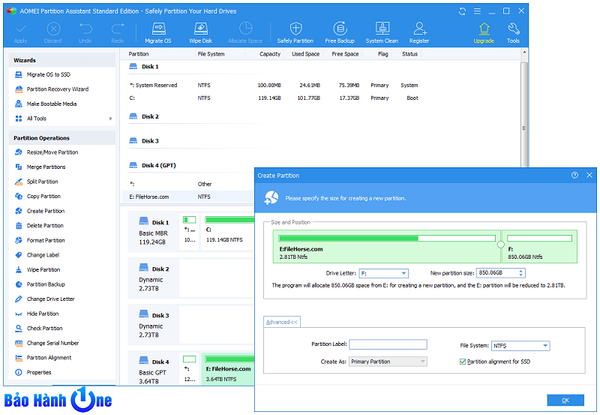
Công cụ AOMEI Partition Assistan sửa lỗi không vào được ổ C
Vậy là bạn đã thực hiện xong quá trình copy dữ liệu từ ổ cứng cũ sang ổ mới. Phương án này được nhiều người sử dụng nhưng khá phức tạp và dễ gây lỗi mất dữ liệu vậy nên nếu bạn chưa có kinh nghiệm thì nên tìm tới trung tâm sửa chữa để các chuyên gia có kinh nghiệm sẽ giúp bạn làm việc này một cách an toàn và hiệu quả nhất.
Trung tâm sữa chữa lỗi lấy lại quyền sở hữu, truy cập ổ C máy tính Window
Bạn đang băn khoăn không biết sửa lỗi máy tính Window không mở được ổ C ở đâu uy tín, chất lượng. Bạn đang lưu rất nhiều dữ liệu quan trọng ở ổ C mà bỗng dưng quyền truy cập bị từ chối. Bạn đã sử dụng mọi cách đọc trên mạng để sửa lỗi nhưng tình trạng không thể khắc phục mà còn có nguy cơ mất hết dữ liệu. Hãy đến ngay BẢO HÀNH ONE để được hỗ trợ tốt nhất.
Với các chuyên viên, kỹ thuật viên lành nghề, giàu kinh nghiệm, chúng tôi sẽ bảo toàn dữ liệu ổ C và sửa lỗi truy cập máy tính của bạn. Bạn hoàn toàn yên tâm với dịch vụ bảo hành, sửa chữa, tư vấn tại BẢO HÀNH ONE.
Khi bạn mang máy tính tới trung tâm, chúng tôi sẽ kiểm tra tổng quát để đưa ra hiện trạng và nguyên nhân xảy ra lỗi. Tiếp theo, các phương án xử lí sửa chữa, thay thế sẽ được đưa tới để bạn chọn lựa. Các linh kiện, phụ kiện tại BẢO HÀNH ONE luôn được kiểm tra chất lượng kỹ lưỡng, đảm bảo hàng chính hãng, chất lượng cao.
>>Xem thêm:
- Bắt lỗi máy tính hay bị sập nguồn và cách khắc phục nhanh nhất
- Hướng dẫn khắc phục triệt để lỗi máy tính khởi động lâu lên