


Tại sao báo thức iPhone không kêu? Cách khắc phục hiệu quả
Báo thức là một trong những tính năng thiết yếu nhất của iPhone, giúp hàng triệu người bắt đầu ngày mới đúng giờ. Tuy nhiên, tình trạng báo thức iPhone không kêu hoặc kêu quá nhỏ đã gây ra không ít phiền toái cho người dùng. Sự cố này thường xuất phát từ sự kết hợp giữa các lỗi phần mềm tinh vi và những cài đặt hệ thống mà người dùng đôi khi vô tình bỏ qua.
Dấu hiệu và tình trạng lỗi báo thức iPhone thường gặp.
Lỗi báo thức trên iPhone không phải lúc nào cũng biểu hiện dưới dạng “im lặng hoàn toàn”. Đôi khi nó xuất hiện dưới những hình thức kỳ lạ khiến người dùng khó lòng phát hiện ngay lập tức
- Báo thức chỉ rung mà không có tiếng: Màn hình vẫn hiển thị thông báo báo thức nhưng máy không phát ra bất kỳ âm thanh nào.
- Âm lượng báo thức tự động giảm: Chuông bắt đầu kêu to nhưng ngay khi bạn nhìn vào điện thoại hoặc sau vài giây, âm thanh giảm xuống mức cực nhỏ.
- Báo thức bị trễ: Chuông reo muộn hơn so với thời gian đã cài đặt hoặc hoàn toàn không reo vào những ngày đã thiết lập lặp lại.
- Âm thanh báo thức bị chuyển hướng: Nhạc chuông không phát qua loa ngoài mà lại phát qua tai nghe hoặc loa Bluetooth đang kết nối.
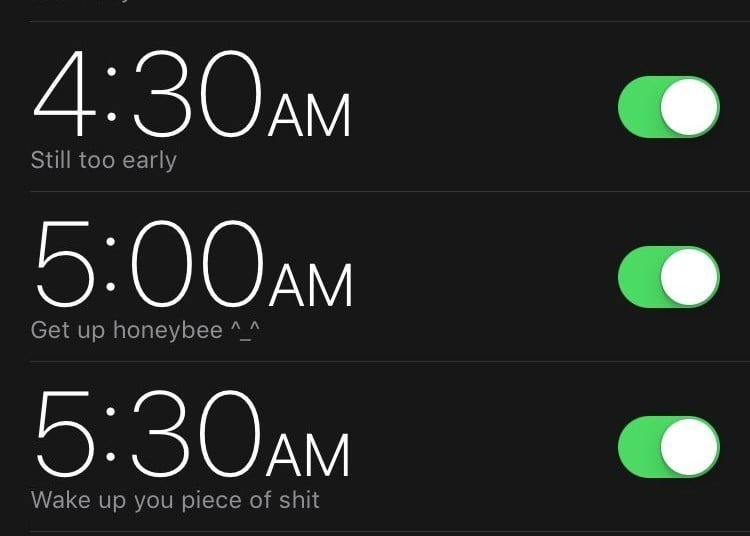
Nguyên nhân khiến cho báo thức iPhone không kêu hoặc kêu nhỏ
Báo thức iPhone không kêu hoặc nhỏ đáng kể so với bình thường có thể xuất phát từ nhiều nguyên nhân khác nhau. Từ những tính năng bảo mật thông minh đến các lỗi xung đột trong hệ điều hành iOS. Dưới đây là những nguyên nhân phổ biến mà bạn cần biết:
- Tính năng Attention Aware (Nhận biết sự chú ý): Camera TrueDepth nhận diện bạn đang nhìn vào máy và tự động giảm âm lượng vì cho rằng bạn đã thức giấc.
- Cài đặt âm lượng nhạc chuông thấp: Người dùng nhầm lẫn giữa âm lượng đa phương tiện (nghe nhạc, xem phim) và âm lượng báo thức/nhạc chuông.
- Chế độ im lặng hoặc Không làm phiền: Mặc dù báo thức thường bỏ qua các chế độ này, nhưng một số lỗi phần mềm vẫn có thể khiến chuông bị tắt đi
- Xung đột ứng dụng: Sử dụng quá nhiều ứng dụng báo thức của bên thứ ba cùng lúc gây tranh chấp quyền kiểm soát âm thanh hệ thống.
- Lỗi hệ điều hành iOS: Các bản cập nhật phần mềm mới đôi khi mang theo các bug nhỏ làm ảnh hưởng đến tính năng báo thức.
Cách khắc phục lỗi báo thức iPhone không kêu đơn giản, hiệu quả.
Báo thức iPhone không kêu có thể khiến bạn trễ giờ làm, ảnh hưởng đến công việc, học tập và các kế hoạch quan trọng trong ngày. Việc bỏ lỡ cuộc họp, buổi phỏng vấn hay chuyến xe quan trọng còn có thể làm giảm uy tín và hiệu suất cá nhân.
Kiểm tra nút gạt im lặng và âm lượng nhạc chuông
Nhiều người dùng nhầm lẫn giữa âm lượng đa phương tiện (nghe nhạc) và âm lượng báo thức. Bạn cần chắc chắn hệ thống âm thanh tổng thể đang ở trạng thái sẵn sàng nhất.
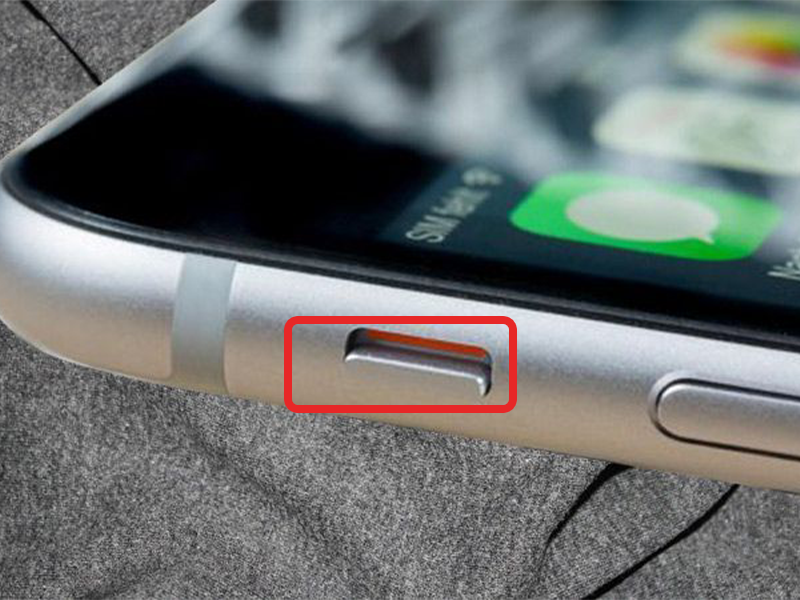
- Bước 1: Kiểm tra nút gạt bên hông iPhone, đảm bảo máy không ở chế độ im lặng (không hiện vạch đỏ).
- Bước 2: Vào ứng dụng Cài đặt, chọn mục Âm thanh & Cảm ứng.
- Bước 3: Tại thanh trượt “Nhạc chuông và cảnh báo”, kéo hết cỡ sang bên phải để tăng âm lượng lên mức tối đa.
- Bước 4: Gạt tắt mục “Thay đổi bằng nút” để cố định âm lượng báo thức, tránh việc vô tình làm giảm bằng phím cứng khi ngủ.
Rà soát cài đặt âm báo trong ứng dụng Đồng hồ
Báo thức vẫn hoạt động nhưng không có tiếng thường do bạn vô tình đặt âm thanh ở trạng thái “Không có” hoặc chọn giai điệu quá nhẹ.
- Bước 1: Mở ứng dụng Đồng hồ và chọn tab Báo thức ở dưới cùng.
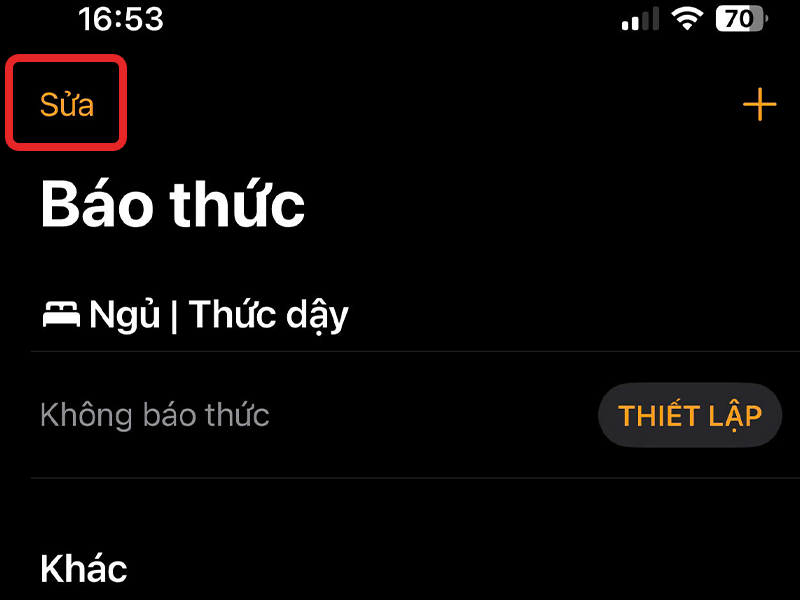
- Bước 2: Nhấn vào nút Sửa ở góc trái và chọn khung giờ báo thức bạn đang gặp sự cố.
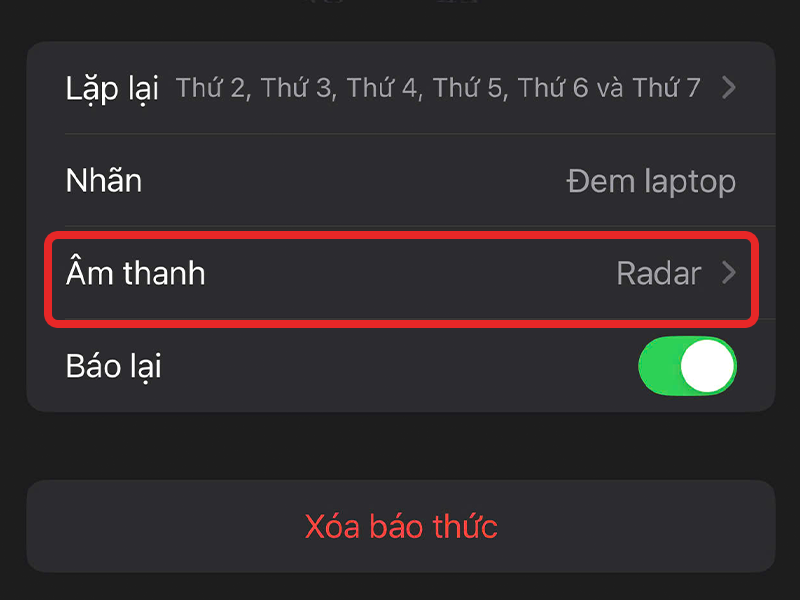
- Bước 3: Nhấp vào mục Âm báo và đảm bảo có một bài hát hoặc nhạc chuông cụ thể đã được tích chọn.
- Bước 4: Kiểm tra ký hiệu AM/PM và mục Lặp lại để chắc chắn báo thức kích hoạt đúng ngày mong muốn.
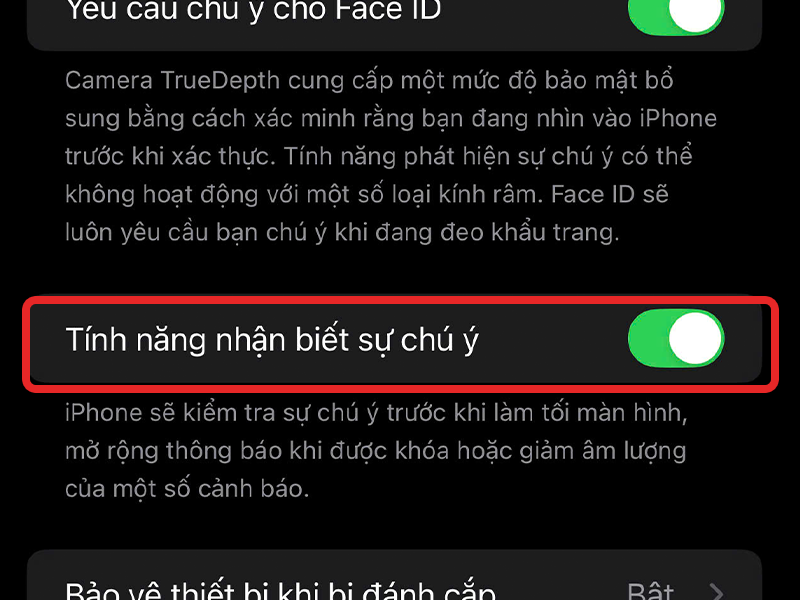
Tắt tính năng Nhận biết sự chú ý (Attention Aware Features)
Đây là “thủ phạm” giấu mặt khiến báo thức kêu nhỏ dần ngay khi bạn vừa liếc nhìn điện thoại, khiến bạn lầm tưởng báo thức bị lỗi.
- Bước 1: Truy cập vào ứng dụng Cài đặt trên màn hình chính.
- Bước 2: Tìm và chọn mục Face ID & Mật mã, sau đó nhập mật mã máy của bạn.
- Bước 3: Cuộn xuống dưới để tìm dòng Tính năng nhận biết sự chú ý.
- Bước 4: Gạt công tắc sang trái để tắt hoàn toàn tính năng này, giúp báo thức luôn duy trì âm lượng cố định.
Ngắt kết nối các thiết bị Bluetooth và tai nghe
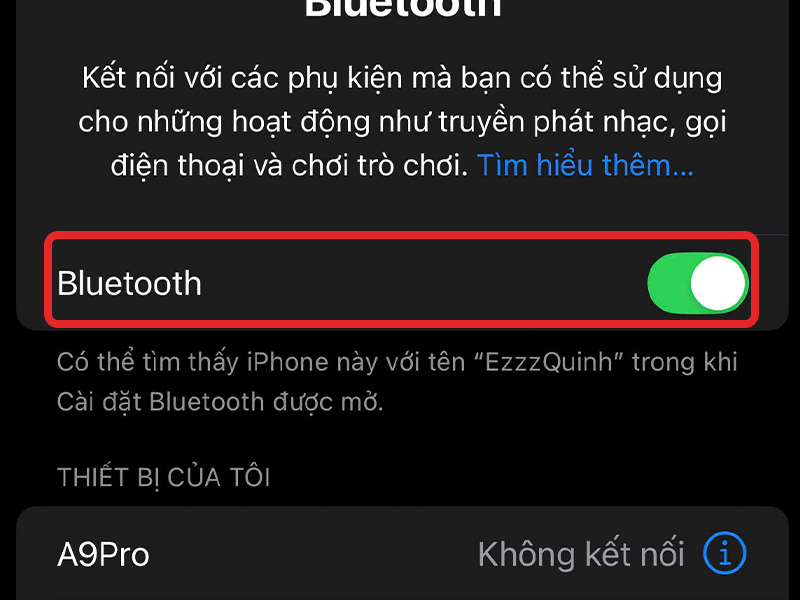
Đôi khi âm thanh báo thức không phát ra loa ngoài mà bị chuyển hướng nhầm sang tai nghe hoặc loa Bluetooth ở phòng bên cạnh.
- Bước 1: Vuốt mở Trung tâm điều khiển từ góc phải màn hình xuống.
- Bước 2: Nhấn vào biểu tượng Bluetooth để tắt hoàn toàn kết nối không dây trước khi đi ngủ.
- Bước 3: Rút tất cả tai nghe có dây (nếu có) ra khỏi cổng sạc của iPhone.
- Bước 4: Kiểm tra lại biểu tượng loa trong Trung tâm điều khiển để đảm bảo không còn thiết bị ngoại vi nào đang kết nối.
Gỡ bỏ ứng dụng báo thức của bên thứ ba
Việc sử dụng quá nhiều ứng dụng báo thức lạ có thể gây ra hiện tượng xung đột quyền kiểm soát âm thanh hệ thống trên iOS.
- Bước 1: Tìm các ứng dụng báo thức không phải mặc định (như Alarmy, Loud Alarm Clock) trên màn hình.
- Bước 2: Nhấn giữ vào biểu tượng ứng dụng và chọn Xóa ứng dụng.
- Bước 3: Truy cập vào Cài đặt => Tập trung và tắt các chế độ như Không làm phiền hoặc Ngủ nếu chúng đang ghi đè báo thức.
- Bước 4: Chỉ sử dụng duy nhất ứng dụng Đồng hồ mặc định của Apple để đảm bảo tính đồng bộ lâu dài.
Khởi động lại iPhone và cập nhật phần mềm
Nếu các cài đặt đều đúng mà lỗi vẫn tiếp diễn, có thể hệ thống đang gặp lỗi cache hoặc bug phần mềm tạm thời.
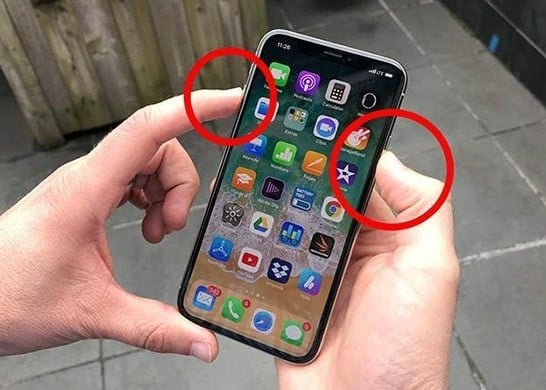
- Bước 1: Nhấn thả nhanh nút Tăng âm lượng, sau đó là nút Giảm âm lượng.
- Bước 2: Nhấn giữ nút Nguồn cho đến khi logo Apple hiện ra để thực hiện Hard Reset.
- Bước 3: Sau khi máy khởi động lại, vào Cài đặt => Cài đặt chung => Cập nhật phần mềm.
- Bước 4: Chọn Tải về và cài đặt nếu có phiên bản iOS mới nhất để xử lý triệt để các lỗi hệ thống.
Đặt lại tất cả cài đặt hệ thống
Khi mọi nỗ lực đều không đem lại kết quả, việc đưa thiết lập về trạng thái mặc định là giải pháp cuối cùng trước khi tính đến lỗi phần cứng.
- Bước 1: Vào ứng dụng Cài đặt, chọn Cài đặt chung.
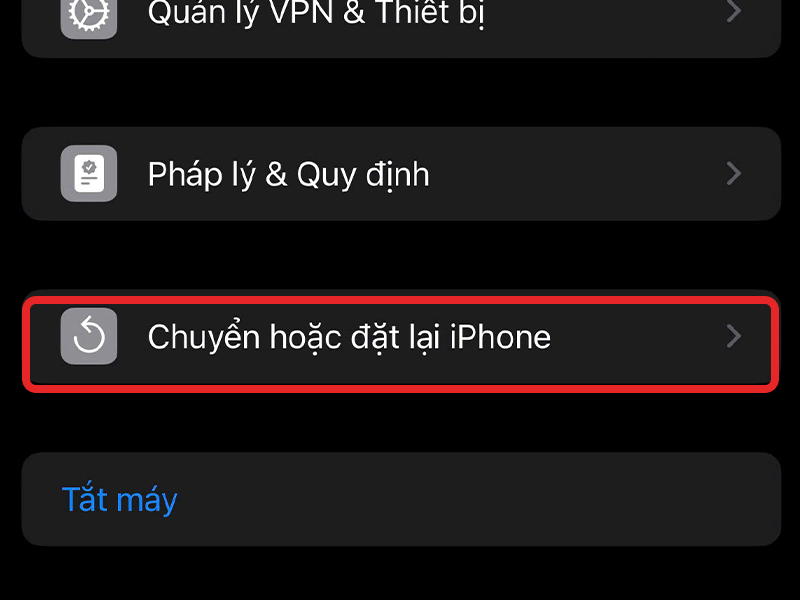
- Bước 2: Cuộn xuống cuối cùng và chọn Chuyển hoặc đặt lại iPhone.
- Bước 3: Chọn Đặt lại và nhấn vào dòng Đặt lại tất cả cài đặt.
- Bước 4: Xác nhận để máy thực hiện quy trình (lưu ý: thao tác này không làm mất dữ liệu hình ảnh hay tin nhắn của bạn).
Lưu ý cần biết khi sử dụng báo thức iPhone
Để sử dụng hiệu quả và tránh tình trạng báo thức iPhone không kêu hoặc kêu nhỏ trong quá trình sử dụng, bạn cần nắm rõ những lưu ý sau đây:
- Kiểm tra âm lượng trước khi ngủ: Luôn tạo thói quen kiểm tra thanh trượt âm lượng nhạc chuông mỗi tối.
- Hạn chế sạc qua đêm quá thường xuyên: Nhiệt độ cao trong lúc sạc có thể gây lag máy và làm trễ giờ báo thức.
- Vệ sinh màng loa định kỳ: Sử dụng bàn chải mềm để làm sạch bụi bẩn ở các lỗ loa, giúp âm thanh luôn vang rõ.
- Đặt thử báo thức sau khi cài đặt: Sau khi thay đổi bất kỳ thiết lập nào, hãy đặt thử một báo thức sau 1-2 phút để kiểm tra lại âm thanh.
- Đảm bảo pin không quá thấp: Nếu máy sập nguồn vì cạn pin, báo thức chắc chắn sẽ không thể hoạt động.
Báo thức iPhone không kêu có thể gây ra những hậu quả không đáng có trong cuộc sống hàng ngày. Bằng cách thực hiện các bước kiểm tra và tinh chỉnh trên, bạn có thể hoàn toàn làm chủ tính năng này và đảm bảo một khởi đầu ngày mới suôn sẻ. Nếu thấy bài viết hữu ích hãy chia sẻ cho bạn bè và người thân cùng biết nhé!
Có thể bạn quan tâm:
- Kiểm tra chu kỳ sạc iPhone nhanh chỉ trong 1 phút
- Cách Thay Đổi Icon Ứng Dụng Trên iPhone Vô Cùng Độc Lạ
- Mẹo Xoá Tin Nhắn Trên iPhone Nhanh Chóng, Tiện Lợi


