


Cách ẩn ảnh trên iPhone nhanh chóng, dễ thực hiện
Bạn muốn giấu đi những bức ảnh quan trọng, nhưng không biết làm cách nào? Bài viết này sẽ hướng dẫn chi tiết các cách ẩn ảnh trên iPhone nhanh chóng, dễ thực hiện. Giúp bạn bảo mật tuyệt đối các khoảnh khắc riêng tư. Cùng khám phá ngay.
Giới thiệu về tính năng ẩn ảnh trên iPhone
Trong thời đại mà điện thoại được coi như là vật bất ly thân, là thiết bị không thể thiếu của đại đa số mọi người. Chúng ta thường lưu trữ rất nhiều dữ liệu cá nhân, từ hình ảnh gia đình, giấy tờ quan trọng và cả khoảnh khắc riêng tư. Việc ẩn hình ảnh này không chỉ làm gọn cho thư viện hình ảnh, mà còn là lá chắn bảo vệ khi vô tình người khác mượn máy. Apple hiểu rõ nhu cầu bảo mật dữ liệu của người dùng. Vì vậy, hãng liên tục cập nhật các giải pháp trên iOS để giúp kiểm soát và bảo vệ thông tin cá nhân an toàn hơn. Hãy cùng khám phá những cách ẩn ảnh trên iPhone đơn giản và an toàn nhất hiện nay.

Top những cách ẩn ảnh trên iPhone
Ẩn ảnh trên iPhone hiện nay rất đơn giản với nhiều cách thực hiện khác nhau. Người dùng hoàn toàn có thể thao tác ngay tại nhà. Dưới đây là một số cách bạn có thể áp dụng ngay.
Cách ẩn ảnh trên iPhone bằng tính năng “ẩn” mặc định (iOS 16,17,18)
Kể từ iOS 16, Apple đã cải tiến tính năng ẩn ảnh lên một tầm cao mới, biến album “bị ẩn” trở thành một khu vực an toàn thực sự thay vì chỉ là một thư mục ẩn đơn thuần như trước đây.
Để thực hiện ẩn một hoặc nhiều ảnh cùng lúc, bạn có thể thực hiện theo các bước dưới đây:
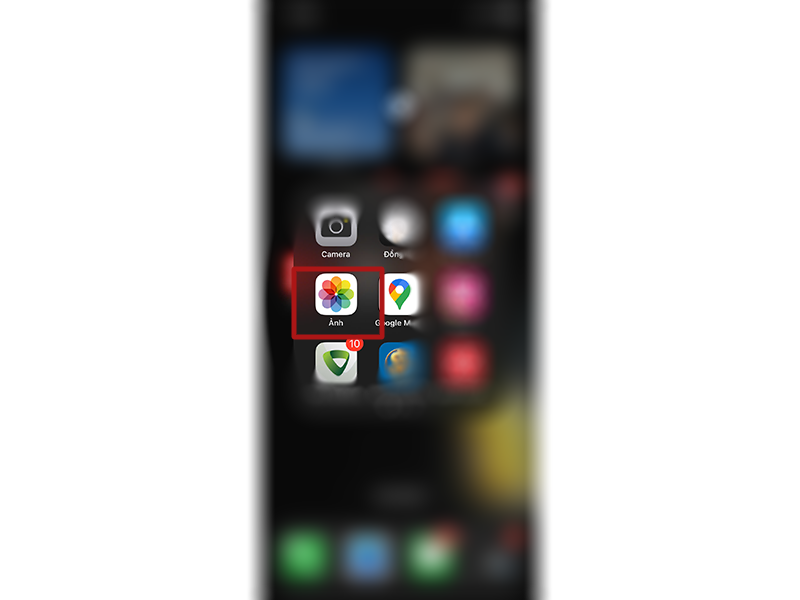
- Mở ứng dụng Ảnh (Photos) và tìm đến hình ảnh hoặc video bạn muốn giấu.
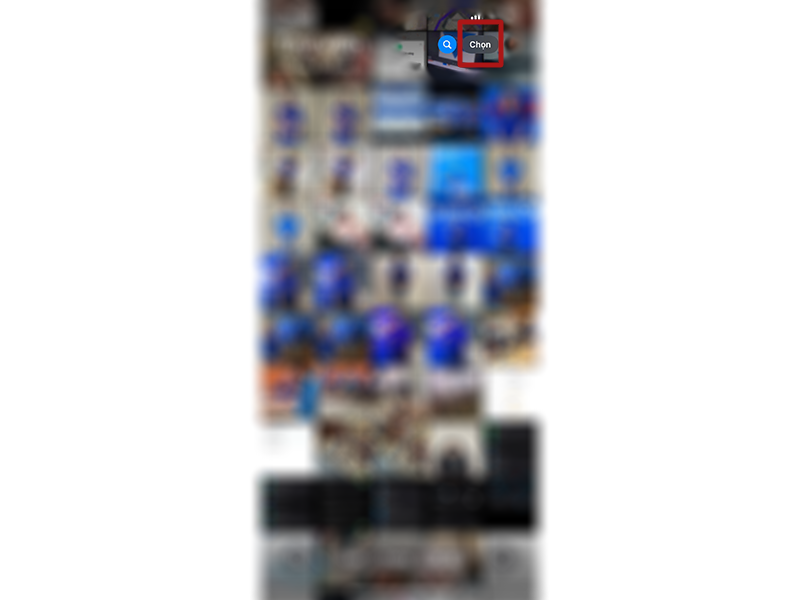
- Nhấn vào nút Chọn (Select) ở góc trên bên phải nếu muốn ẩn nhiều ảnh cùng lúc, hoặc chỉ đơn giản là nhấn giữ vào một tấm hình cụ thể.
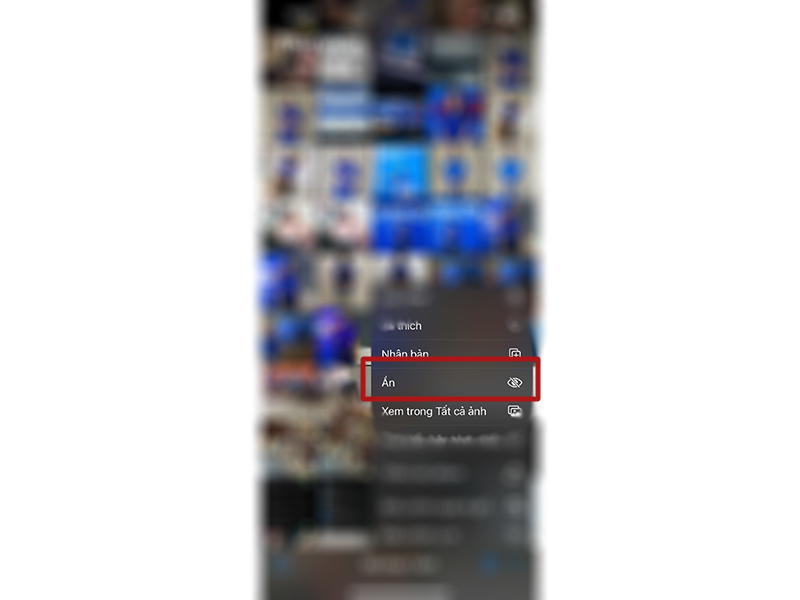
- Nhấn vào biểu tượng ba dấu chấm (hoặc biểu tượng chia sẻ tùy phiên bản iOS) và chọn tính năng Ẩn (Hide).
- Xác nhận bằng cách nhấn vào Ẩn ảnh (Hide Photo). Lúc này, những tấm hình được chọn sẽ biến mất hoàn toàn khỏi thư viện chính
Từ iOS 14 trở xuống
- Bước 1: Truy cập ứng dụng “Ảnh” trên thiết bị và tìm hình ảnh mà bạn muốn ẩn đi.
- Bước 2: Sau khi chọn hình ảnh, nhấn chọn biểu tượng chia sẻ được hiển thị ở phía dưới bên trái màn hình.
- Bước 3: Sau đó, trong danh sách tùy chọn, nhấn chọn “Ẩn”.
- Bước 4: Chọn “Ẩn ảnh” để hoàn tất.
Cách khoá Album “Bị ẩn” bằng Face ID/Touch ID hoặc mật mã
Một trong những cải tiến đắt giá của phiên bản iOS gần đây là khả năng khoá album “bị ẩn” bằng xác thực sinh trắc học. Đây là cách giúp bạn bảo mật được những hình ảnh riêng tư ngay cả khi người khác cầm điện thoại bạn ở trạng thái đã mở khoá.
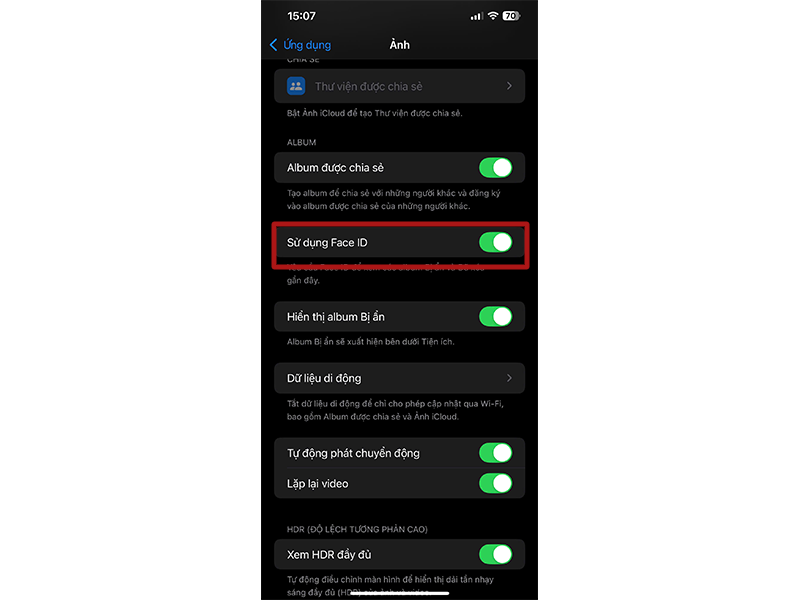
- Truy cập vào Cài đặt (Settings), sau đó cuộn xuống chọn mục Ảnh (Photos).
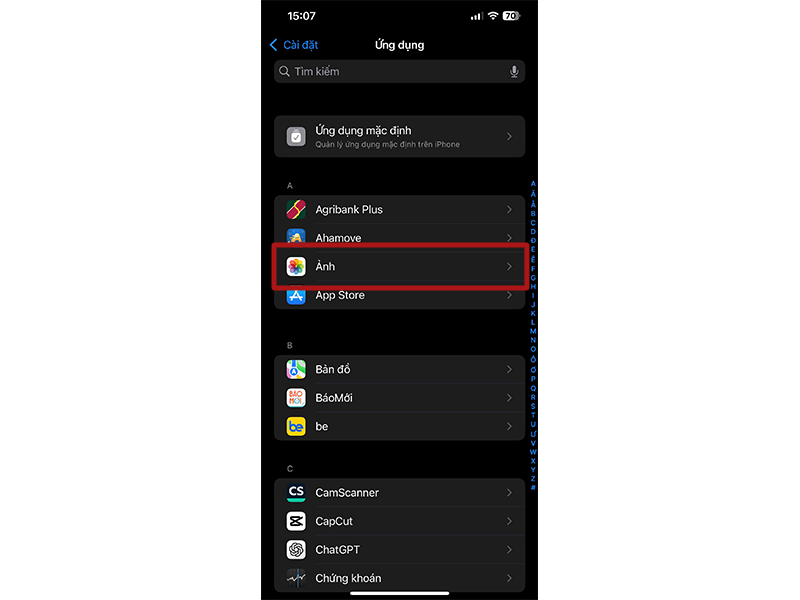
- Tìm dòng Sử dụng Face ID (hoặc Touch ID/Mật mã) và gạt thanh công tắc sang phải.
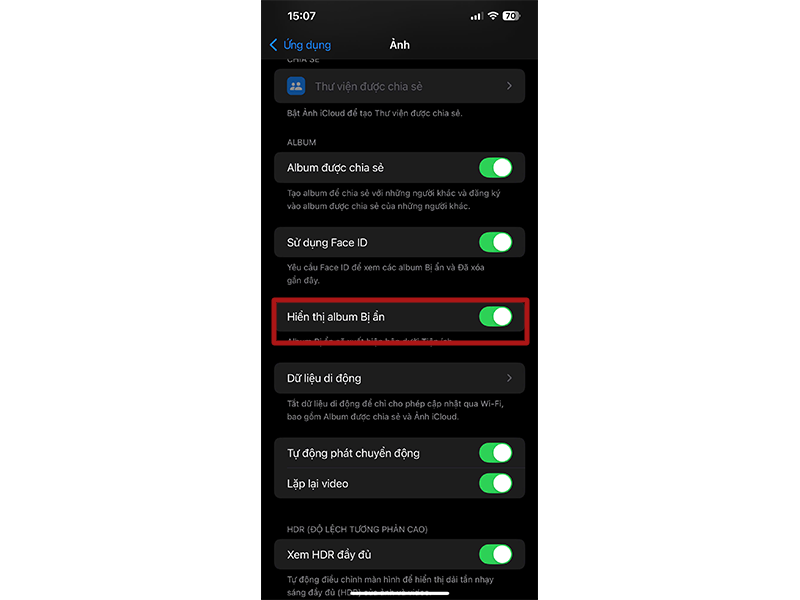
- Ngoài ra, để tăng thêm lớp bảo mật, bạn có thể tuỳ chọn Hiển thị album Bị ẩn (Show Hidden Album). Khi tắt tính năng này, thu mục “bị ẩn” sẽ biến mất hoàn toàn khỏi tab album trong ứng dụng ảnh.
Cách ẩn ảnh ngay sau khi chụp trên iPhone
Đôi khi bạn chụp những hình ảnh riêng tư và muốn ẩn ngay khỏi thư viện, bạn có thể áp dụng cách ẩn ảnh trên iPhone như sau:
- Hãy nhấn vào bức ảnh vừa chụp ở dưới góc dưới bên trái màn hình.
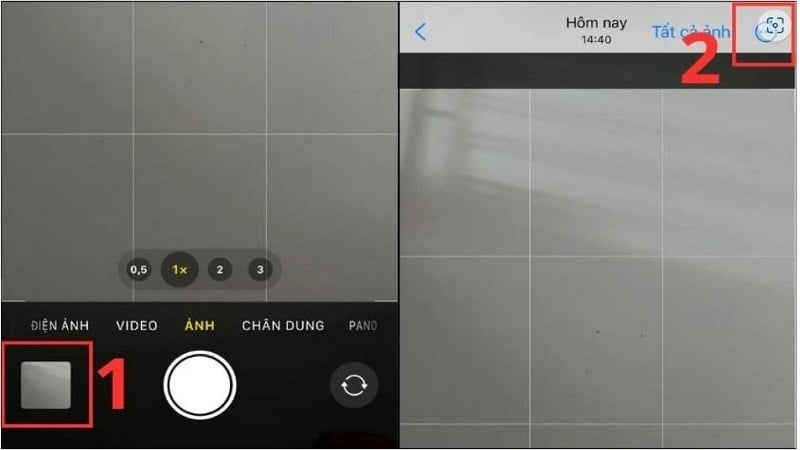
- Tiếp theo nhấn vào biểu tượng ba chấm ở góc trên bên phải giao diện xem ảnh.
- Chọn Ẩn (Hide) và xác nhận. Thao tác này giúp bức ảnh vừa chụp được chuyển thẳng vào album “bị ẩn”, tiết kiệm thời gian phân loại sau này.
Cách ẩn ảnh trên iPhone bằng Ghi chú có mật khẩu
Ứng dụng ghi chú ngoài hỗ trợ ghi lại thông tin, nó còn là “hầm trú ẩn” tuyệt vời cho hình ảnh. Tính năng này cho phép bạn đặt mật khẩu riêng, hoàn toàn độc lập so với mật khẩu mở máy.
- Trong ứng dụng Ảnh, chọn những tấm hình cần bảo mật, nhấn nút Chia sẻ và chọn ứng dụng Ghi chú.
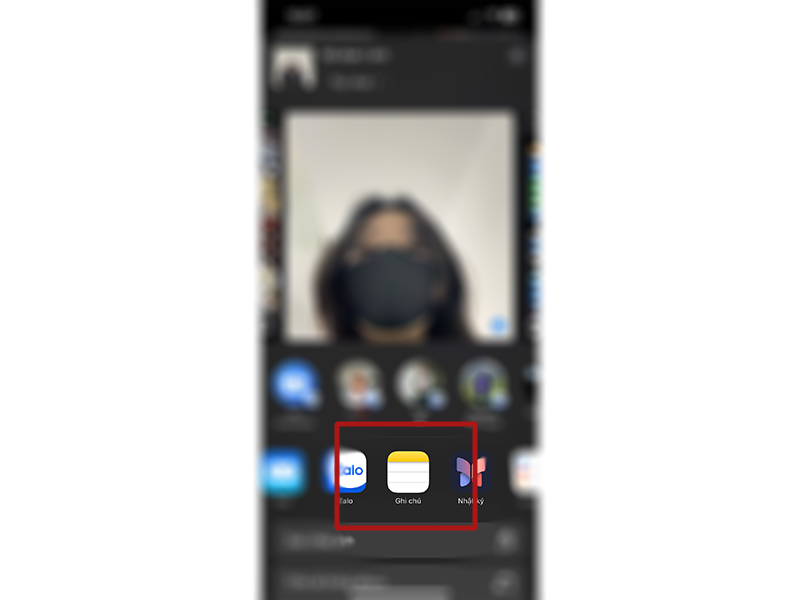
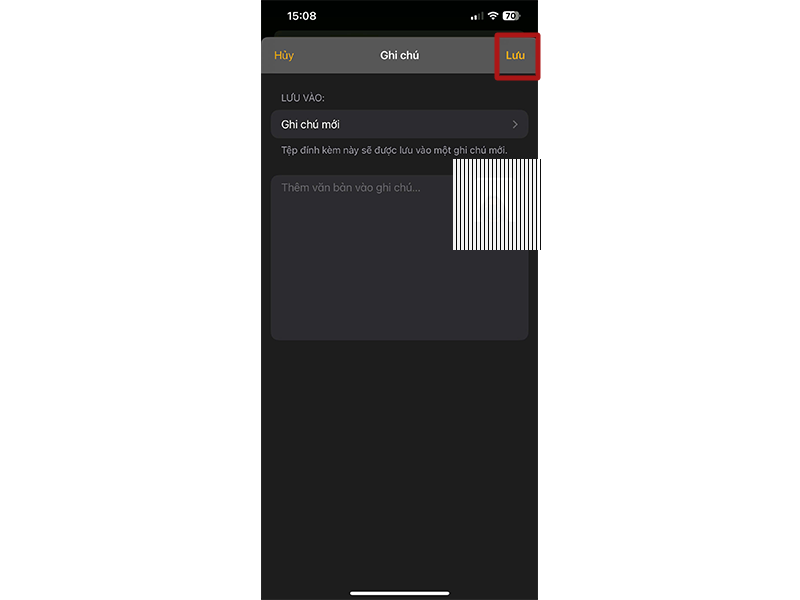
- Nhấn Lưu để đưa ảnh vào một ghi chú mới.
- Mở ứng dụng Ghi chú, tìm đến ghi chú vừa lưu ảnh, nhấn vào biểu tượng ba dấu chấm ở góc trên và chọn Khóa (Lock).
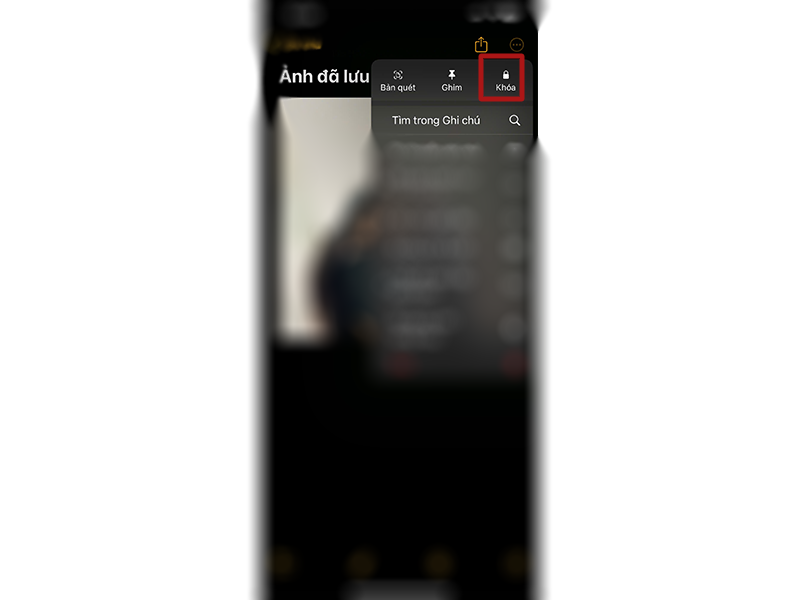
- Nếu là lần đầu, bạn sẽ được yêu cầu thiết lập mật khẩu và gợi ý mật khẩu. Sau đó, hãy nhấn vào biểu tượng hình ổ khóa để khóa ghi chú lại.
- Lưu ý quan trọng: Sau khi đã khóa ảnh trong Ghi chú thành công, bạn phải quay lại ứng dụng Ảnh để xóa các tấm ảnh gốc này đi. Giờ đây, ảnh của bạn chỉ tồn tại duy nhất bên trong ghi chú đã được mã hóa.
Cách ẩn ảnh trên iPhone bằng ứng dụng bên thứ ba
Nếu các tính năng mặc định của iOS chưa làm bạn hài lòng. Bạn hãy thử các ứng dụng chuyên dụng từ App Store như Vault, Keepsafe hay Gallery Vault sẽ cung cấp những tùy chọn nâng cao hơn. Những ứng dụng này thường cung cấp các tính năng như: ngụy trang icon ứng dụng thành máy tính, chụp ảnh kẻ xâm nhập khi nhập sai mật khẩu. Thậm chí tạo một “không gian giả” với dữ liệu không quan trọng để đánh lạc hướng. Tuy nhiên, khi sử dụng các app này, bạn cần lựa chọn những nhà phát triển uy tín để tránh rủi ro rò rỉ dữ liệu lên máy chủ bên ngoài.

Cách mở lại ảnh đã bị ẩn trên iPhone
Khi muốn đưa bức ảnh bị ẩn trở lại thư viện chính để chia sẻ hay chỉnh sửa, bạn cần thực hiện như sau:
- Mở ứng dụng Ảnh, sau đó chọn tab Album.
- Cuộn xuống phần Tiện ích (Utilities) và nhấn vào mục Bị ẩn (Hidden).
- Xác nhận bằng Face ID, Touch ID hoặc mật mã để mở khóa.
- Chọn những ảnh muốn hiển thị lại, nhấn vào biểu tượng ba dấu chấm và chọn Bỏ ẩn (Unhide). Ảnh sẽ tự động quay trở về vị trí cũ trong thư viện theo đúng mốc thời gian nó được chụp.
Lưu ý để đảm bảo hình ảnh cá nhân tuyệt đối
Để đảm bảo quyền riêng tư hình ảnh, người dùng cần tuân thủ các nguyên tắc an toàn dữ liệu khi áp dụng cách ẩn ảnh trên iPhone.
- Kiểm tra đồng bộ iCloud: Hãy nhớ rằng nếu bạn bật Ảnh iCloud, các tấm ảnh bạn ẩn trên iPhone cũng sẽ bị ẩn trên iPad và Mac dùng chung tài khoản. Hãy đảm bảo các thiết bị khác cũng được khóa mật mã cẩn thận.
- Tận dụng tính năng của iOS 18: Trên iOS 18, bạn có thể sử dụng tính năng “Require Face ID” cho toàn bộ ứng dụng Ảnh. Điều này có nghĩa là mỗi khi ai đó muốn mở ứng dụng Ảnh, họ đều phải quét Face ID ngay từ đầu. Cách này giúp tạo thêm một lớp bảo mật vững chắc cho toàn bộ kho ảnh của bạn.
- Xóa ảnh trong mục Đã xóa gần đây: Sau khi giấu ảnh vào Ghi chú hoặc ứng dụng Vault và xóa ảnh gốc, bạn nên kiểm tra lại thư mục Đã xóa gần đây (Recently Deleted). Hãy xóa vĩnh viễn tại đây để tránh người khác khôi phục lại ảnh.
Bảo mật hình ảnh trên iPhone chưa bao giờ dễ dàng và mạnh mẽ như hiện nay nhờ sự tối ưu của hệ điều hành iOS. Bạn có thể chọn cách ẩn mặc định đơn giản hoặc dùng Ghi chú với mật khẩu phức tạp. Tuy nhiên, điều quan trọng nhất vẫn là ý thức bảo vệ mật mã cá nhân của người dùng. Hy vọng với những hướng dẫn chi tiết về cách ẩn ảnh trên iPhone trên, bạn đã có thể hoàn toàn yên tâm về sự riêng tư của những khoảnh khắc quý giá trên thiết bị của mình.
Tìm hiểu thêm:
- Cách chuyển ảnh từ iPhone cũ sang iPhone mới đơn giản nhất
- Cách đặt video làm hình nền điện thoại iPhone siêu đơn giản
- Chỉnh tốc độ video trên iPhone là gì? Cách thực hiện


