


Cách Chụp Màn Hình iPhone 14 Nhanh Chóng, Dễ Thực Hiện
Việc lưu trữ thông tin hiển thị trên màn hình là nhu cầu rất phổ biến hiện nay. Tính năng chụp màn hình giúp người dùng lưu lại tài liệu nhanh chóng, tiện lợi và dễ sử dụng. Để hỗ trợ thao tác trên dòng điện thoại mới, dưới đây là hướng dẫn chi tiết cách chụp màn hình iPhone 14 đơn giản và dễ thực hiện. Hãy cùng hệ thống sửa chữa Bảo Hành One khám phá thêm những mẹo công nghệ hữu ích ngay sau đây.
Cách chụp màn hình iPhone 14 bằng Phím cứng vật lý
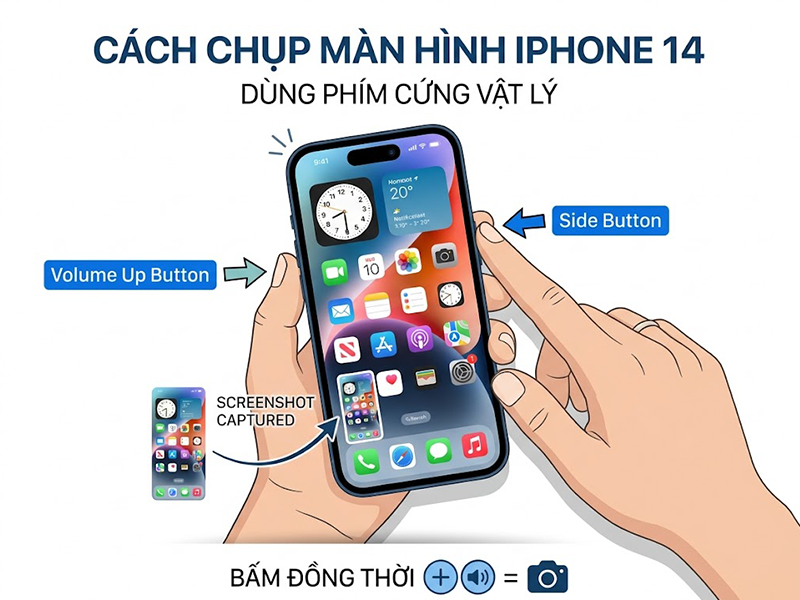
Phương pháp phím bấm này vô cùng phổ biến với đa số người dùng điện thoại hiện nay. Quá trình thực hiện diễn ra vô cùng nhanh chóng và không cần cài đặt thêm phần mềm. Việc tìm hiểu cách chụp màn hình iPhone 14 sẽ giúp quý khách thao tác tiện lợi hơn. Dưới đây là các bước hướng dẫn cụ thể cho phương pháp cơ bản này.
- Mở nội dung cần chụp lại: Người dùng truy cập vào nội dung trang web hoặc tài liệu muốn lưu.
- Nhấn giữ đồng thời phím sườn: Nhấn cùng lúc phím Nguồn bên hông phải và phím Tăng âm lượng bên trái.
- Thả nhanh tay khỏi các phím: Thả tay ra ngay khi màn hình nháy sáng trắng hoặc phát âm thanh chụp.
- Thực hiện chỉnh sửa và lưu: Nhấn vào ảnh thu nhỏ ở góc trái để cắt ghép rồi bấm lưu.
Cách chụp màn hình iPhone 14 bằng Nút home ảo
Nút Home ảo hay AssistiveTouch là tính năng trợ năng vô cùng tuyệt vời trên iOS. Công cụ này giúp người dùng thực hiện nhiều tác vụ nhanh mà không cần bấm phím cứng. Cài đặt cách chụp màn hình iPhone 14 bằng phím Home ảo giúp bảo vệ các nút vật lý bền bỉ. Hãy cùng thiết lập tính năng tiện lợi này theo hướng dẫn dưới đây.
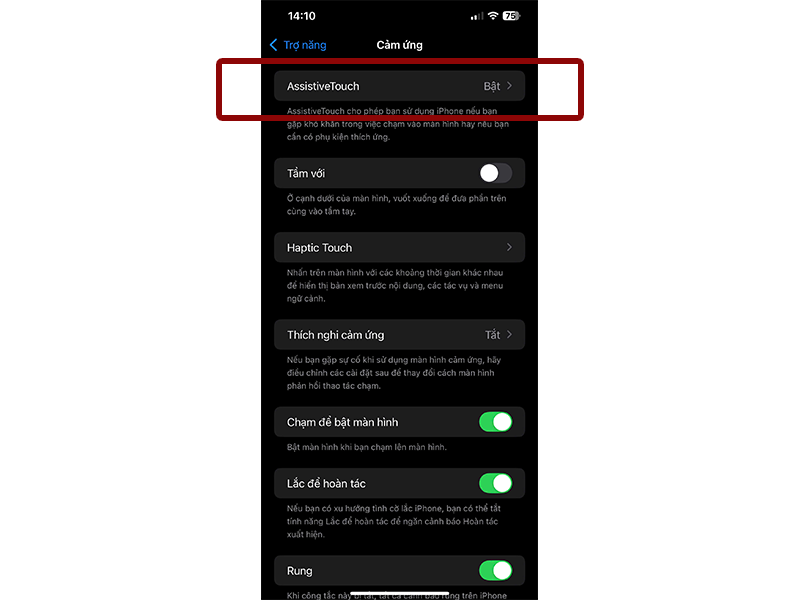
- Kích hoạt phím trợ năng ảo: Vào mục Cài đặt chọn Trợ năng, bấm Cảm ứng rồi bật phím Home ảo.
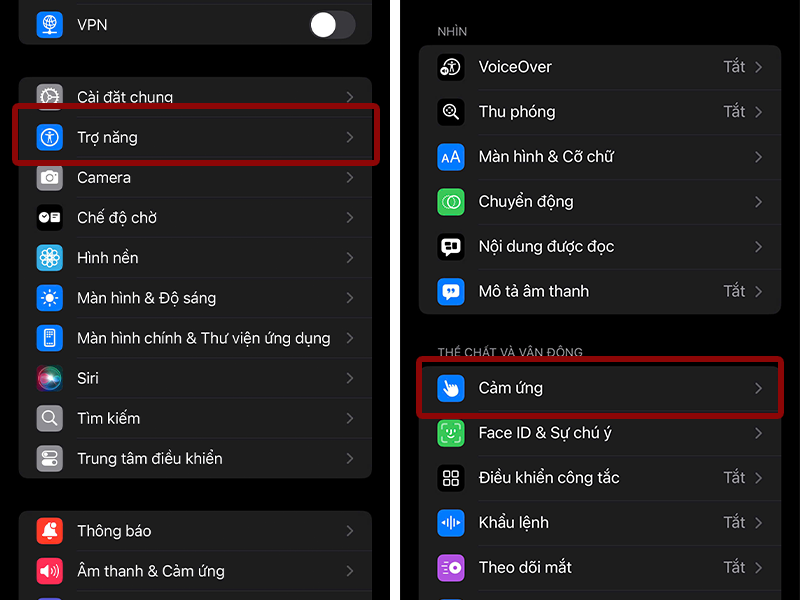
- Thêm tính năng chụp màn hình: Chọn Tùy chỉnh menu điều khiển rồi thêm tác vụ Chụp ảnh màn hình vào.
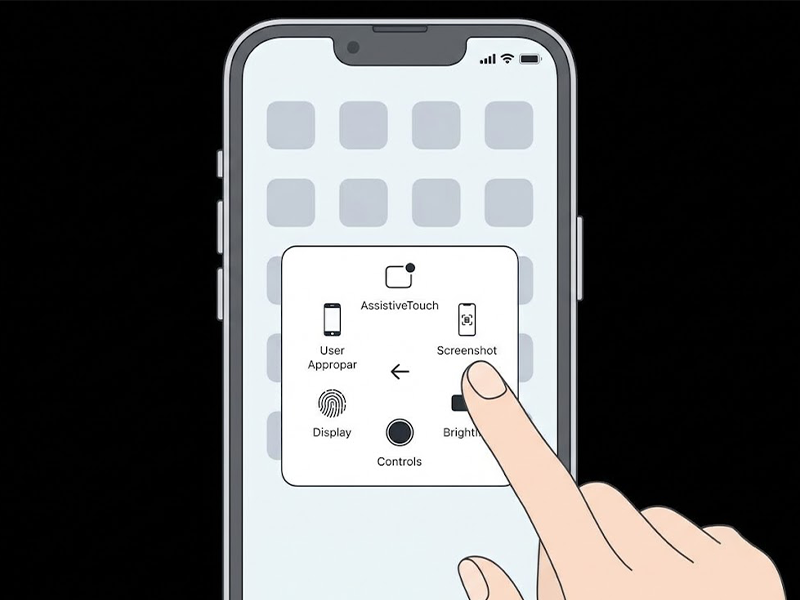
- Thao tác chụp ảnh nhanh gọn: Nhấn vào phím Home ảo trên màn hình rồi chọn mục Chụp ảnh màn hình.
- Cài đặt cử chỉ gõ hai lần: Gán phím tắt chạm hai lần vào nút Home ảo để tự động chụp nhanh.
Cách chụp màn hình iPhone 14 bằng cử chỉ gõ mặt lưng
Tính năng gõ mặt lưng Back Tap mang lại trải nghiệm sử dụng cực kỳ thông minh. Người dùng chỉ cần gõ nhẹ vào mặt sau điện thoại để kích hoạt lệnh chụp ảnh. Phương pháp cách chụp màn hình iPhone 14 bằng cử chỉ gõ mặt sau diễn ra vô cùng đơn giản. Hãy thực hiện các bước cài đặt cụ thể dưới đây trên thiết bị.
- Mở phần cài đặt chạm lưng: Vào Cài đặt chọn Trợ năng, bấm Cảm ứng rồi chọn Chạm vào mặt sau.
- Lựa chọn kiểu chạm phù hợp: Người dùng lựa chọn gõ hai lần (Double Tap) hoặc gõ ba lần (Triple Tap).
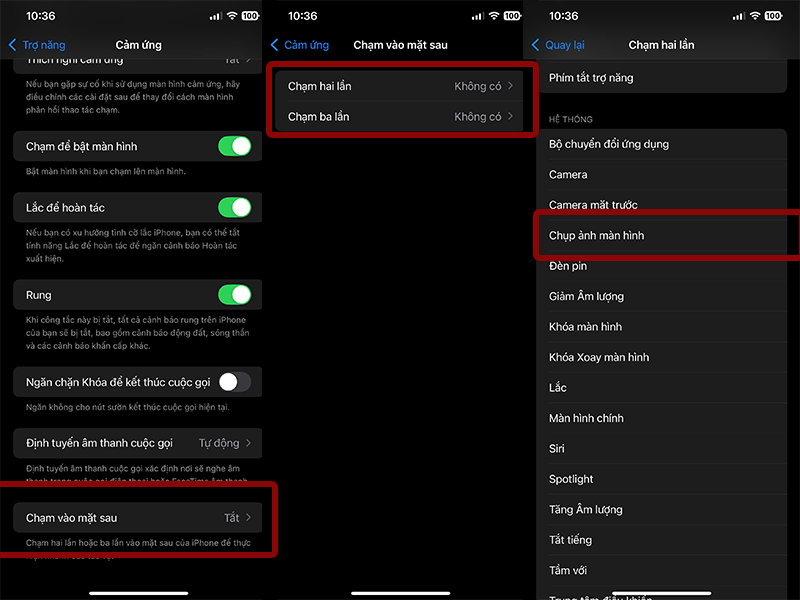
- Gán tác vụ chụp ảnh sườn: Nhấp chọn vào tác vụ Chụp màn hình (Screenshot) để gán lệnh tương ứng.
- Thực hiện gõ nhẹ mặt lưng: Gõ nhẹ ngón tay vào mặt lưng máy theo cài đặt để chụp ảnh ngay.
Cách chụp màn hình iPhone 14 bằng trợ lý ảo Siri
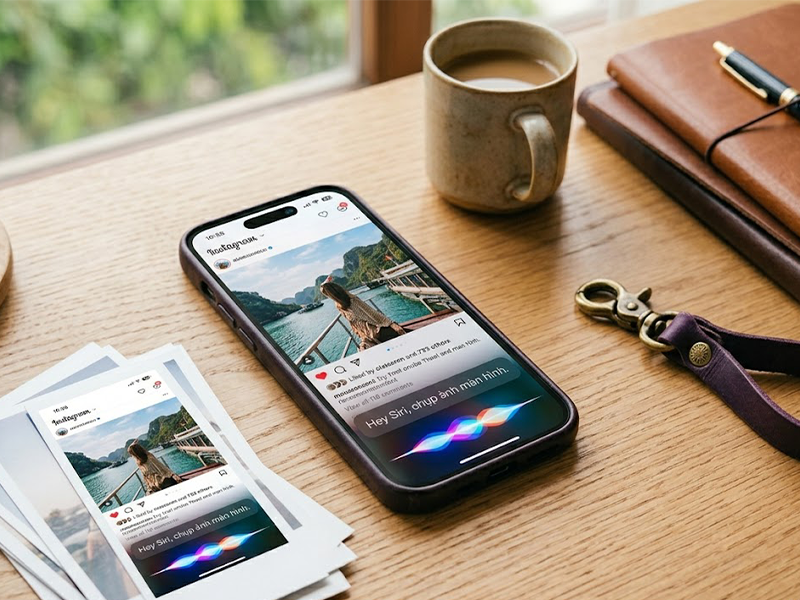
Điều khiển điện thoại bằng giọng nói mang lại sự rảnh tay tối đa cho người dùng. Trợ lý ảo Siri sẽ giúp quý khách thực hiện chụp ảnh màn hình chỉ trong vài giây. Tìm hiểu cách chụp màn hình iPhone 14 bằng Siri vô cùng hữu ích khi quý khách bận tay. Các bước ra lệnh bằng giọng nói cụ thể được thực hiện như sau.
- Kích hoạt trợ lý ảo nhanh: Nói khẩu lệnh "Hey Siri" hoặc nhấn giữ nút Nguồn bên cạnh máy.
- Đọc to câu lệnh yêu cầu: Đọc câu lệnh "Take a screenshot" để yêu cầu Siri tiến hành chụp ảnh.
- Hệ thống tự động lưu trữ: Siri sẽ tự động ghi lại màn hình và lưu ảnh vào bộ sưu tập.
Chụp màn hình cuộn trang toàn bộ trên iPhone 14
Khi cần lưu trữ những bài báo dài, email hoặc toàn bộ tài liệu trang web. Tính năng chụp màn hình cuộn trang hay chụp toàn trang là công cụ hỗ trợ tuyệt vời. Áp dụng cách chụp màn hình iPhone 14 dạng cuộn trang giúp quý khách lưu tệp dưới định dạng PDF. Hãy thực hiện theo các bước chi tiết sau đây trên máy.
- Tiến hành chụp ảnh thông thường: Sử dụng phím cứng hoặc phím Home ảo để chụp ảnh màn hình.
- Mở ảnh chỉnh sửa nhanh chóng: Nhấn vào ảnh thu nhỏ ở góc dưới bên trái trước khi nó biến mất.
- Lựa chọn mục Toàn trang sườn: Nhấp chọn vào mục Toàn trang (Full Page) hiển thị ở phía trên màn hình.
- Lưu tệp dưới dạng file PDF: Bấm chọn Xong ở góc trái rồi chọn Lưu PDF vào Tệp trên thiết bị.
Việc làm chủ các cách chụp màn hình iPhone 14 giúp người dùng lưu trữ thông tin nhanh chóng hơn. Mỗi phương pháp đều đem lại sự tiện lợi riêng biệt tùy theo từng trường hợp trải nghiệm hằng ngày. Nếu dế yêu của quý khách gặp lỗi phần cứng, hãy liên hệ hệ thống Bảo Hành One để kiểm tra miễn phí.
Xem thêm:
- Chi tiết cách quay màn hình iPhone 14 mới nhất 2026
- Cách chặn tin nhắn rác trên iPhone nhanh chóng và hữu ích


