


Cách đổi kiểu chữ trên điện thoại iPhone mới nhất 2026
Sử dụng những phông chữ mặc định đơn điệu lâu ngày khiến bạn cảm thấy vô cùng nhàm chán. Việc làm mới giao diện hiển thị sẽ mang đến nguồn cảm hứng sáng tạo rất lớn mỗi ngày. Hãy cùng theo dõi bài viết dưới đây, chúng tôi sẽ hướng dẫn bạn cách đổi kiểu chữ trên điện thoại iPhone một cách đơn giản nhất. Màn hình điện thoại của bạn sẽ lập tức trở nên cá tính và đầy tính nghệ thuật.
Cách đổi kiểu chữ trên điện thoại iPhone qua Cài đặt hệ thống
Trên hệ điều hành iOS, Apple đã tích hợp sẵn nhiều tùy chọn giúp người dùng thay đổi kiểu hiển thị văn bản theo sở thích. Bạn có thể dễ dàng điều chỉnh ngay trên iPhone mà không cần cài thêm ứng dụng bên ngoài. Cách đổi kiểu chữ trên điện thoại iPhone này vừa đơn giản, an toàn vừa không gây ảnh hưởng đến hệ thống hay hiệu năng thiết bị. Hãy cùng tham khảo các bước thực hiện cực kỳ nhanh chóng dưới đây.
- Bước 1 Vào phần Cài đặt: Người dùng bấm chọn biểu tượng Cài đặt trên màn hình chính.
- Bước 2 Chọn Màn hình & Độ sáng: Di chuyển xuống phía dưới và nhấp chọn mục tương ứng.
- Bước 3 Kích hoạt Chữ in đậm: Gạt công tắc mục Bold Text sang màu xanh để in đậm.
- Bước 4 Chỉnh kích thước chữ: Nhấp chọn Text Size rồi kéo thanh trượt sang trái hoặc phải.
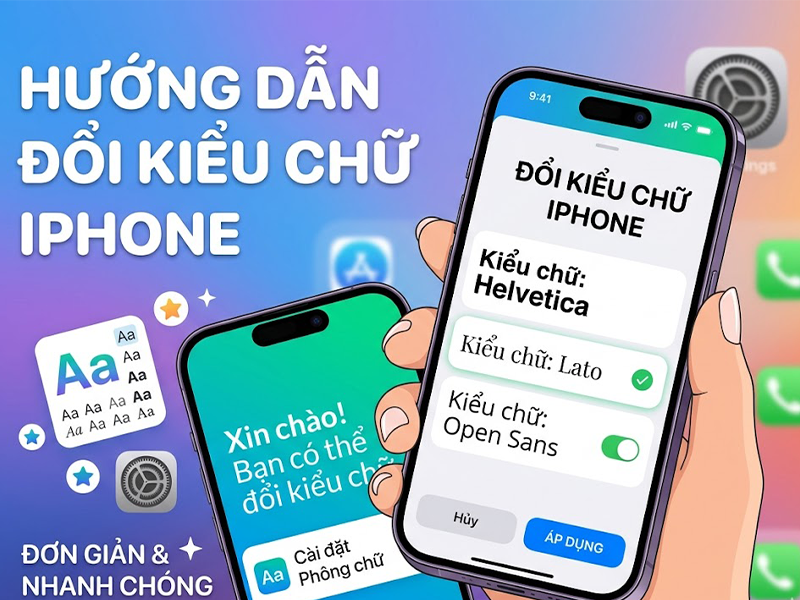
Cách đổi kiểu chữ trên điện thoại iPhone bằng Ứng dụng thứ ba
Để sở hữu những bộ phông chữ đa dạng phong cách nghệ thuật. Việc cài đặt các phần mềm hỗ trợ từ kho ứng dụng là lựa chọn tốt. Hãy cùng khám phá hai phần mềm hữu ích hàng đầu hiện nay.
Sử dụng ứng dụng Fonts đổi phông chữ tiện lợi
Ứng dụng Fonts cung cấp nhiều phông chữ nghệ thuật đẹp mắt và hiển thị trực tiếp trên bàn phím iPhone. Đây là cách đổi kiểu chữ trên iPhone được nhiều người dùng lựa chọn nhờ thao tác đơn giản, dễ cài đặt và an toàn khi sử dụng. Hãy cùng thực hiện các bước cài đặt và cấp quyền ngay dưới đây.
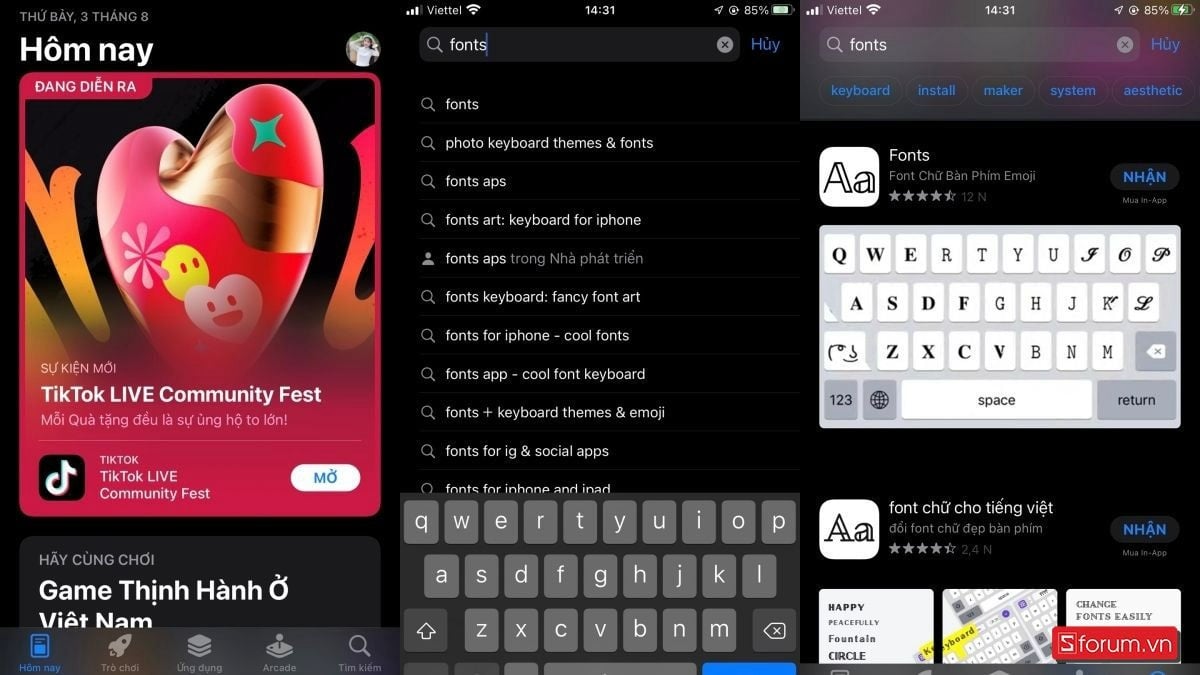
- Tải ứng dụng Fonts: Vào App Store tìm kiếm tên app rồi nhấn nút tải về.
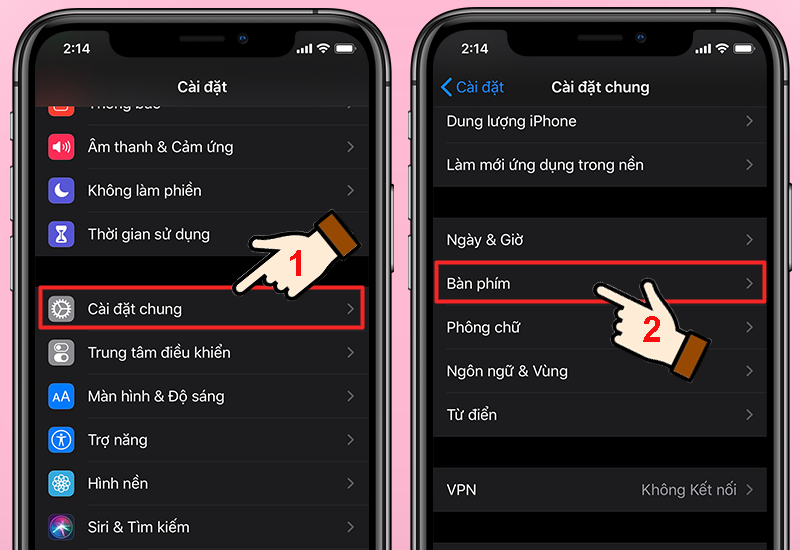
- Cấp quyền truy cập bàn phím: Vào Cài đặt chọn Cài đặt chung rồi nhấp mục Bàn phím.
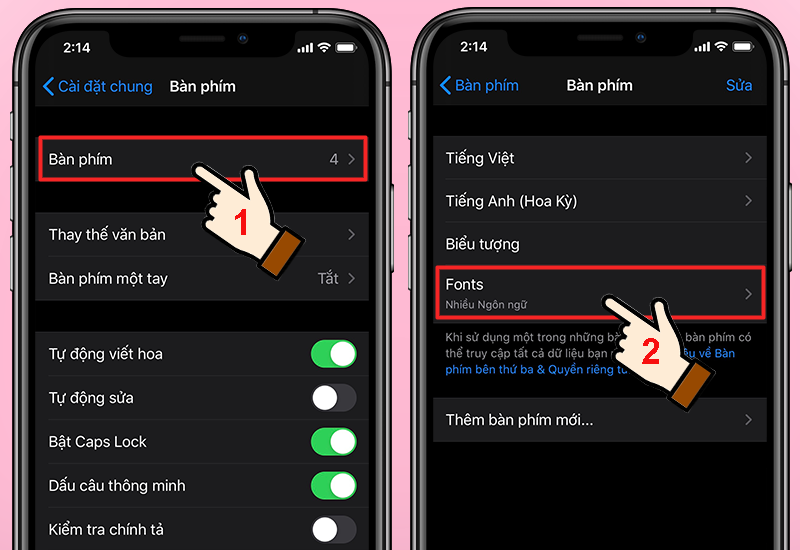
- Cho phép truy cập đầy đủ: Nhấp vào dòng Fonts gạt mở nút Cho phép truy cập.
- Kích hoạt soạn thảo chữ: Nhấn giữ biểu tượng quả địa cầu trên bàn phím chọn mục Fonts.
Sử dụng phần mềm BytaFont cho iPhone jailbreak
Đối với các thiết bị đã bẻ khóa thành công thì đây là công cụ tuyệt vời. BytaFont hỗ trợ người dùng can thiệp sâu thay đổi font chữ toàn diện. Người dùng có thể thoải mái tải xuống hàng ngàn phông chữ khác nhau. Hãy tuân thủ hướng dẫn dưới đây để thay đổi giao diện chữ.
- Mở ứng dụng Cydia: Truy cập ứng dụng Cydia trên thiết bị đã tiến hành jailbreak.
- Cài đặt phần mềm BytaFont: Tìm kiếm tên ứng dụng và nhấn nút cài đặt vào máy.
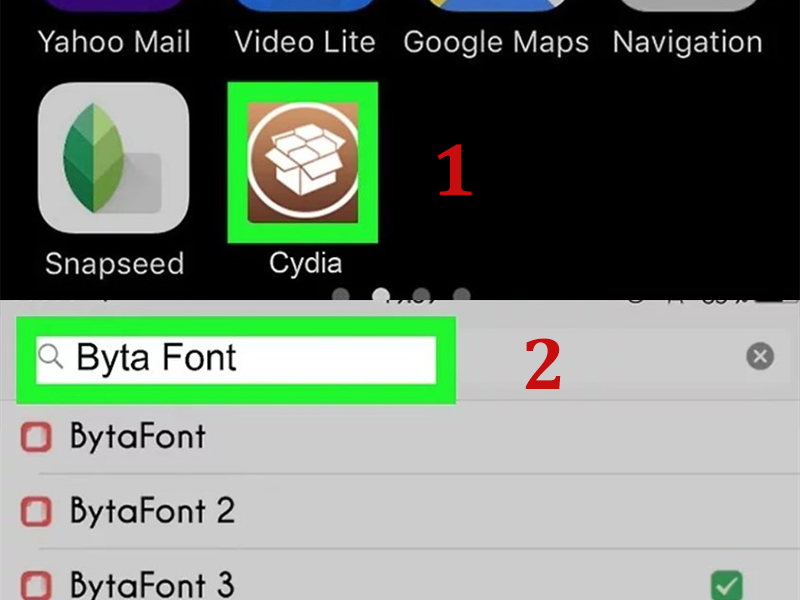
- Tìm kiếm và tải font: Mở BytaFont chọn Browse Fonts tìm phông phù hợp nhấn Download.
- Áp dụng thay đổi chữ: Chọn Swap Mode nhấp Basic chọn phông chữ muốn dùng chọn Yes.
Cách đổi kiểu chữ trên điện thoại iPhone bằng tính năng Thu phóng
Nếu chỉ muốn phóng to tạm thời một phần văn bản khó đọc. Người dùng có thể tận dụng ngay tính năng thu phóng trên hệ thống. Đây là giải pháp cực kỳ hữu ích dành cho người dùng mắt kém. Hãy cùng xem cách kích hoạt tính năng thông minh này nhé.
- Vào cài đặt Trợ năng: Người dùng truy cập Cài đặt hệ thống chọn mục Trợ năng.
- Bật công tắc Thu Phóng: Nhấp chọn dòng Thu Phóng rồi gạt nút mở tính năng này.
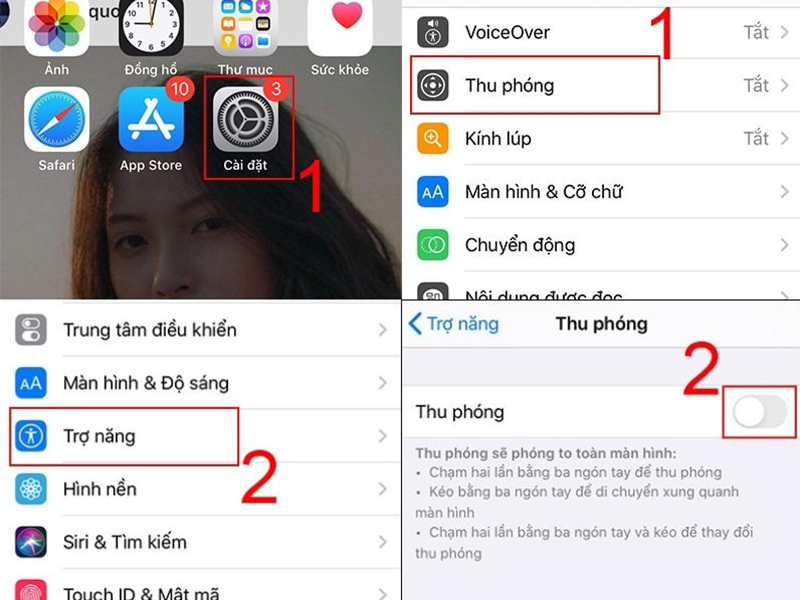
- Di chuyển vùng thu phóng: Dùng ba ngón tay chạm đúp để di chuyển ô kính lúp.
Cách đổi kiểu chữ trên điện thoại iPhone bằng trợ năng Màn hình & Cỡ chữ
Tính năng Trợ năng trên iPhone cho phép tùy chỉnh hiển thị văn bản chi tiết hơn, giúp chữ to và dễ đọc hơn khi sử dụng hằng ngày. Đây là một cách đổi kiểu chữ trên điện thoại iPhone đơn giản, an toàn và phù hợp với nhiều nhu cầu sử dụng khác nhau. Hãy cùng làm theo các bước hướng dẫn ngay sau đây.
- Truy cập mục Trợ năng: Vào phần Cài đặt hệ thống rồi chọn dòng Trợ năng.
- Chọn Màn hình & Cỡ chữ: Nhấp chọn dòng tương ứng ngay đầu danh sách hiển thị.
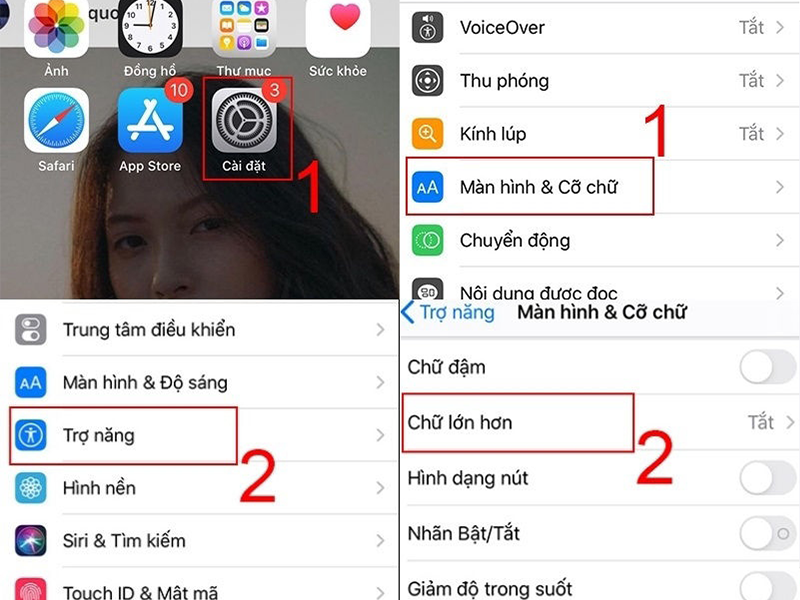
- Mở rộng Kích cỡ Trợ năng: Click vào dòng Chữ lớn hơn và bật nút công tắc xanh.
- Kéo thanh chỉnh kích thước: Kéo nút tròn trắng bên dưới sang trái hoặc phải để chỉnh.
Những lưu ý khi đổi kiểu chữ trên iPhone
Mặc dù việc thay đổi phông chữ mang lại giao diện vô cùng bắt mắt. Tuy nhiên người dùng cần lưu ý một số vấn đề quan trọng dưới đây. Điều này giúp quá trình sử dụng điện thoại luôn diễn ra trơn tru. Hãy cùng điểm qua các lưu ý cần thiết sau đây.
- Lỗi hiển thị tiếng Việt: Khá nhiều phông chữ nước ngoài không hỗ trợ gõ có dấu.
- Xung đột ứng dụng bàn phím: Cài quá nhiều ứng dụng dễ làm đơ giật bàn phím.
- Nguy cơ mất bảo hành máy: Việc jailbreak thiết bị sẽ khiến bạn bị từ chối bảo hành.
- Ưu tiên nguồn tải uy tín: Chỉ nên tải các phông chữ từ kho App Store chính chủ.
Nắm lòng các cách đổi kiểu chữ trên điện thoại iPhone giúp bạn thỏa sức thể hiện phong cách cá nhân độc đáo. Bảo Hành One luôn đồng hành chia sẻ những mẹo công nghệ vô cùng hữu ích cho mọi khách hàng. Nếu bạn gặp bất kỳ trở ngại nào trong quá trình thao tác cài đặt trên máy. Hãy nhấc máy gọi ngay đến số điện thoại miễn phí qua hotline 1800 1236 để được hỗ trợ kịp thời.
Xem thêm:
- Cách chặn số lạ trên iPhone nhanh chóng, hiệu quả
- Tắt ứng dụng chạy ngầm trên iPhone chỉ từ 1 phút
- 9 cách cài nhạc chuông iPhone dễ thực hiện nhất 2026


