


Cách bật chuyển vùng dữ liệu iPhone đơn giản, hữu ích
Bạn sắp có chuyến du lịch hay công tác nước ngoài nhưng lo lắng về việc mất kết nối mạng? Khám phá ngay cách chuyển vùng dữ liệu iPhone đơn giản và mẹo kiểm soát chi phí hiệu quả nhất hiện nay.
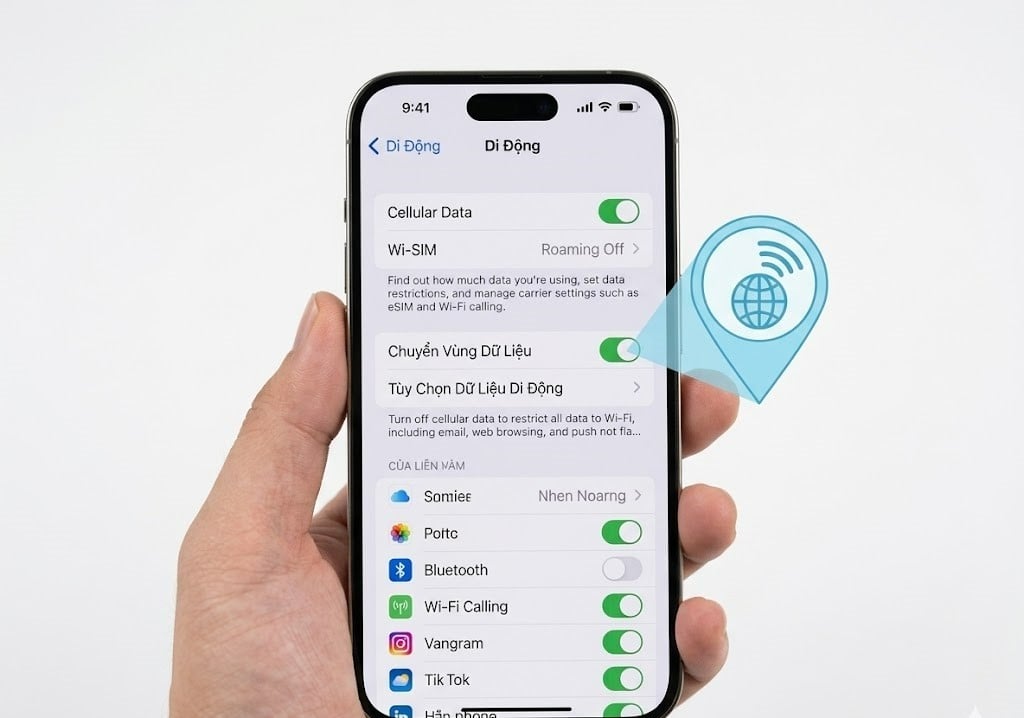
Chuyển vùng dữ liệu iPhone là gì?
Chuyển vùng dữ liệu thực chất là sự “mượn sóng” hạ tầng để duy trì liên lạc. Có hai kịch bản chính mà người dùng iPhone cần phân biệt rõ để tránh các chi phí phát sinh không mong muốn :
- Chuyển vùng trong nước: Xảy ra khi mạng nhà của bạn đang dùng không có trạm phát sóng tại khu vực vùng sâu, vùng xa, nhưng nhà mạng khác thì có. Trường hợp này thường không mất phí bổ sung cho các dịch vụ cơ bản.
- Chuyển vùng quốc tế (Roaming quốc tế): Xảy ra khi bạn ra nước ngoài. Lúc này, iPhone sẽ tự động tìm kiếm và kết nối với mạng viễn thông của quốc gia sở tại đã ký kết hợp tác với nhà mạng tại Việt Nam. Đây là dịch vụ có tính phí và người dùng cần quản lý chặt chẽ dung lượng sử dụng.
Lợi ích của việc chuyển vùng dữ liệu iPhone
Mặc dù chi phí cao hơn so với việc sử dụng mạng nội địa, nhưng chuyển vùng dữ liệu iPhone lại mang lại những giá trị vượt trội sau:
- Duy trì liên lạc bằng số điện thoại chính: Giúp bạn không bỏ lỡ bất kỳ cuộc gọi hay tin nhắn quan trọng nào từ đối tác, người thân thông qua số điện thoại quen thuộc. Hạn chế việc tháo lắp SIM vật lý khi di chuyển sang vùng khác.
- Tiếp nhận thông tin bảo mật (OTP): Đây là lợi ích sống còn giúp bạn thực hiện các giao dịch tài chính, đăng nhập ngân hàng. Hoặc các dịch vụ trực tuyến yêu cầu xác thực qua SMS từ số điện thoại Việt Nam.
- Kết nối tức thì và tiện lợi: Ngay khi máy bay vừa hạ cánh, bạn đã có thể truy cập mạng ngay để đặt xe, tìm đường hoặc thông báo cho gia đình. Việc này giúp bạn tiết kiệm được thời gian tìm nơi bán SIM và hạn chế dùng Wi-Fi công cộng thiếu an toàn.
- Độ phủ sóng rộng khắp: iPhone sẽ tự động kết nối với mạng của nhà mạng khách mạnh nhất tại khu vực bạn đến (kể cả vùng sâu vùng xa), đảm bảo thông tin luôn được thông suốt.
- Thanh toán linh hoạt: Người dùng có thể chủ động kiểm soát chi phí qua các gói cước trả trước hoặc trả sau với nhiều hạn mức khác nhau tùy theo nhu cầu sử dụng.
Cách chuyển vùng dữ liệu iPhone nhanh chóng, tiện lợi
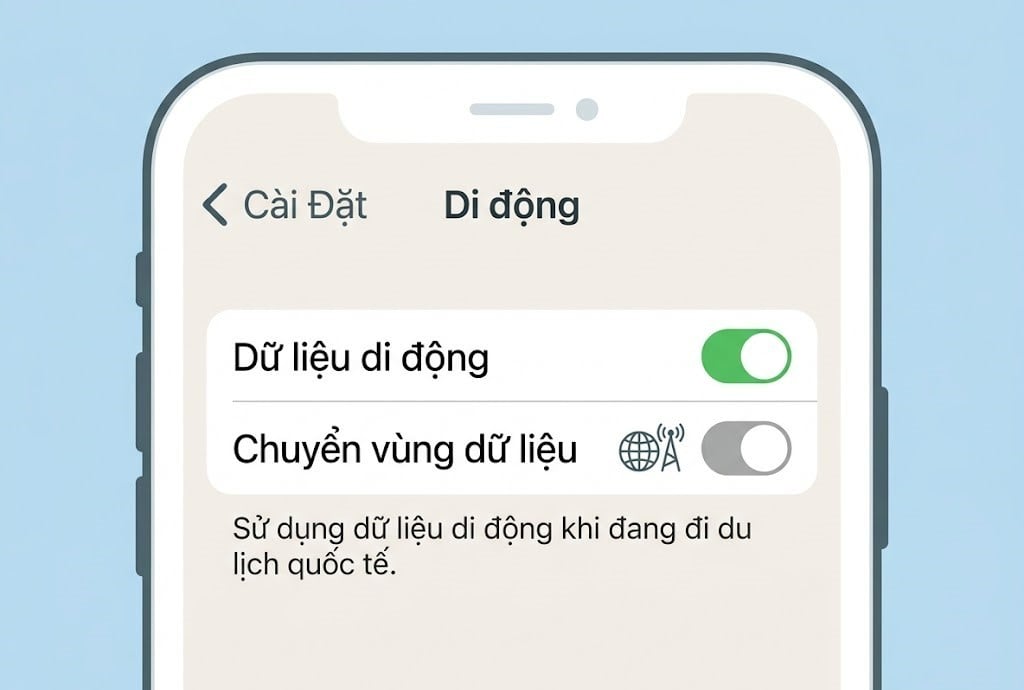
Tính năng chuyển vùng dữ liệu iPhone thường được tắt mặc định để tránh khỏi việc vô tình sử dụng dữ liệu quốc tế giá cao. Để kích hoạt, bạn thực hiện như sau:
- Bước 1: Truy cập vào ứng dụng Cài đặt (Settings) trên màn hình chính của iPhone.
- Bước 2: Nhấn vào mục Di động (Cellular).
- Bước 3: Tại giao diện này, bạn cần đảm bảo mục Dữ liệu di động (Cellular Data) đã được gạt sang màu xanh (Bật).
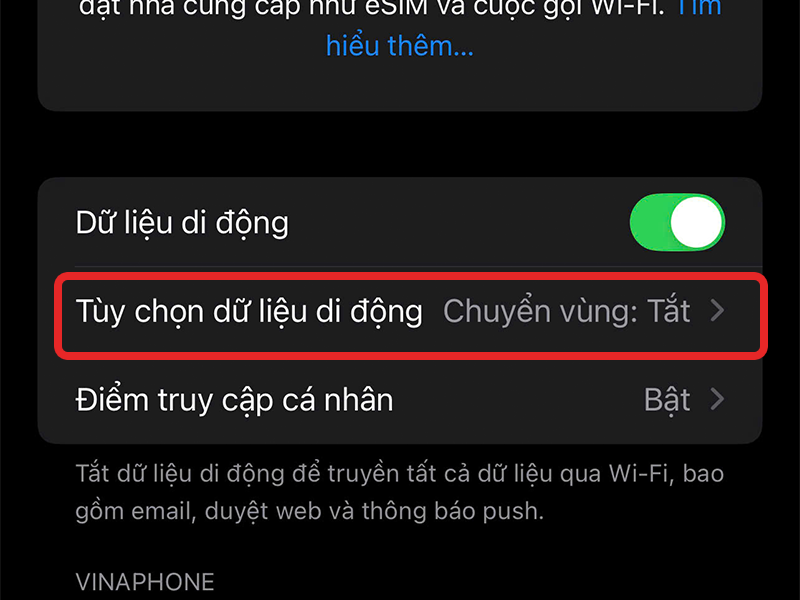
- Bước 4: Nhấn chọn vào dòng Tùy chọn dữ liệu di động (Cellular Data Options).
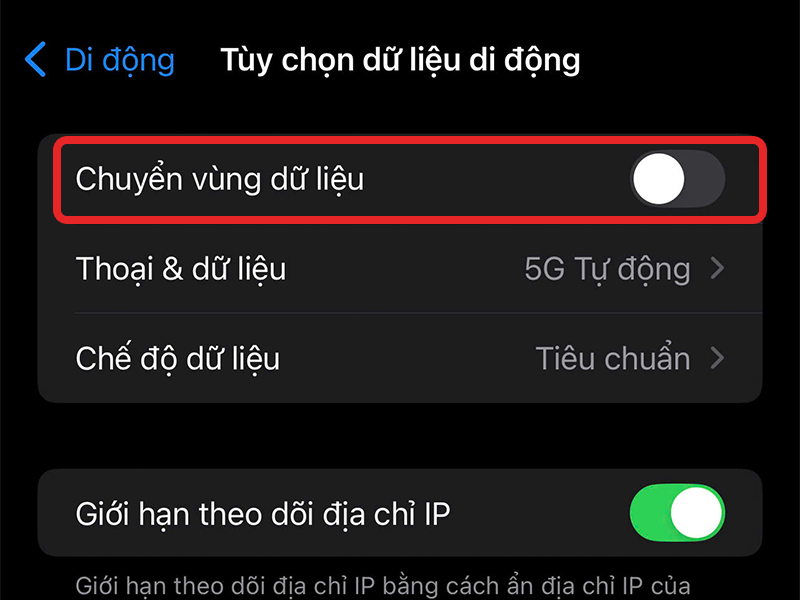
- Bước 5: Tìm mục Chuyển vùng dữ liệu (Data Roaming) và gạt thanh ngang sang phải để hoàn tất kích hoạt.
Quy trình đăng kí dịch vụ với các nhà mạng Việt Nam
Việc chuyển vùng dữ liệu iPhone chỉ là điều kiện cần. Điều kiện đủ là bạn cần phải đăng kí chuyển vùng dữ liệu trực tiếp với nhà mạng mà bạn đang sử dụng trước khi rời khỏi Việt Nam. Nếu không thực hiện đăng kí, thiết bị sẽ không nhận được sóng tại nước ngoài dù có bật chuyển vùng hay chưa.
Dưới đây là bảng tổng hợp các phương thức đăng ký phổ biến:
Nhà mạng | Cách đăng ký qua tin nhắn (SMS) | Đăng ký qua mã USSD | Ứng dụng/Website |
Viettel | Soạn CVQT gửi 138 | Bấm gọi *138*1# | My Viettel, viettel.vn |
MobiFone | Soạn DK CVQT ALL gửi 999 | Bấm gọi *093*2*1#OK | My MobiFone, mobifone.vn |
VinaPhone | Soạn DK CVQT gửi 9123 | Bấm gọi *091*80#OK (tùy gói) | My VNPT, shop.vnpt.vn |
Hướng dẫn cách tiết kiệm dữ liệu Roaming và kiểm soát chi phí
Chi phí sử dụng dữ liệu khi chuyển vùng quốc tế có thể lên tới mức cực kỳ đắt đỏ nếu bạn không có sự chuẩn bị. Để tối ưu hóa ngân sách, Bảo Hành One chia sẻ cho bạn các mẹo sau đây:
- Đăng ký gói cước Data Roaming trọn gói: Thay vì dùng bao nhiêu trả bấy nhiêu, hãy đăng ký các gói cước ngày hoặc tuần để được sử dụng một lượng dung lượng cố định với giá rẻ hơn đến 90%.
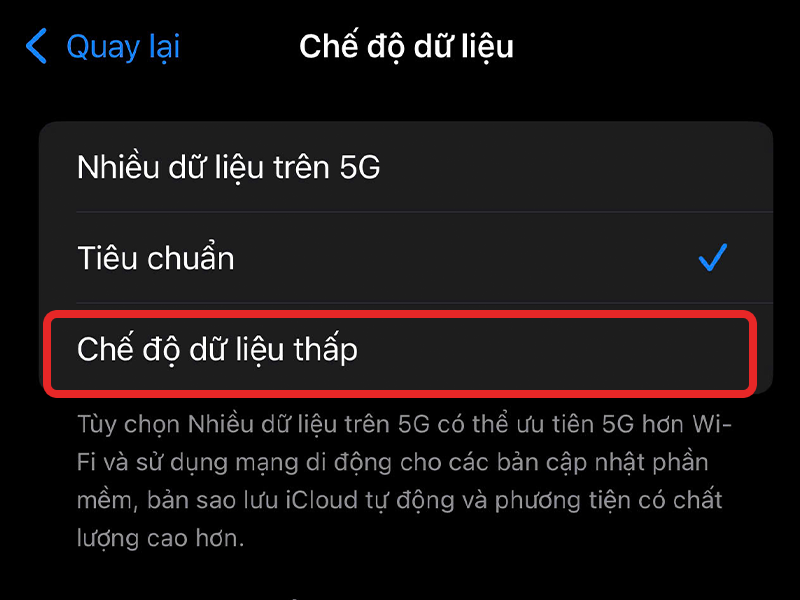
- Sử dụng Chế độ dữ liệu thấp: Vào Cài đặt => Di động => Tùy chọn dữ liệu di động và bật Chế độ dữ liệu thấp (Low Data Mode). Tính năng này sẽ ngăn iPhone tự động cập nhật phần mềm, đồng bộ ảnh lên iCloud và các tác vụ chạy ngầm tốn dung lượng.
- Hạn chế ứng dụng ngốn Data: Trong mục Di động, hãy kéo xuống danh sách ứng dụng và tắt quyền sử dụng dữ liệu đối với những app không cần thiết. Chỉ giữ lại các ứng dụng liên lạc thiết yếu như Zalo, Maps.
- Tận dụng Wi-Fi và Maps ngoại tuyến: Luôn ưu tiên dùng Wi-Fi tại khách sạn hoặc quán cà phê. Hãy tải trước bản đồ khu vực du lịch về máy để có thể dẫn đường mà không cần bật mạng.
- Tắt Roaming khi không sử dụng: Khi đã về đến Việt Nam hoặc khi ở gần vùng biên giới nhưng không có nhu cầu liên lạc, hãy tắt ngay tính năng Chuyển vùng dữ liệu. Đây là hành động hữu ích nhằm tránh tình trạng iPhone tự động “bắt” sóng nước ngoài và tính cước oan.
Những sự cố chuyển vùng dữ liệu iPhone thường gặp
Trong quá trình di chuyển quốc tế, iPhone có thể gặp các lỗi mất kết nối đột ngột. Bạn có thể tự khắc phục bằng các phương pháp sau:
- Bật/Tắt Chế độ máy bay: Hành động này buộc iPhone phải khởi động lại quy trình tìm kiếm và đăng ký mạng mới, thường giải quyết được 80% các vấn đề về sóng.
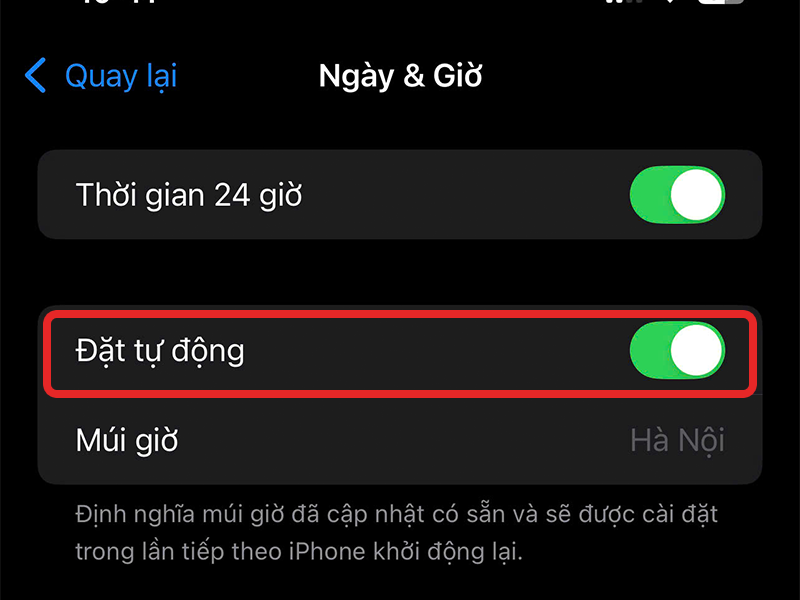
- Kiểm tra ngày giờ: Nếu thời gian trên máy sai lệch so với nước sở tại, các chứng chỉ bảo mật của trang web và ứng dụng sẽ bị từ chối. Hãy vào Cài đặt chung => Ngày & Giờ và đảm bảo bật Đặt tự động.
- Lựa chọn mạng thủ công: Nếu máy báo “Không có dịch vụ”, hãy vào Cài đặt => Di động => Lựa chọn mạng, tắt chế độ Tự động và thử chọn lần lượt các nhà mạng hiện ra trong danh sách cho đến khi thấy vạch sóng xuất hiện.
Chuyển vùng dữ liệu iPhone là tính năng cần thiết giúp bạn kiểm soát chi phí và sử dụng dữ liệu di động hiệu quả hơn khi di chuyển. Hy vọng những thông tin trong bài viết sẽ giúp bạn hiểu rõ cách sử dụng và tận dụng tính năng này một cách tối ưu.
Có thể bạn quan tâm:
- Bật bộ nhớ tạm iPhone như thế nào? Dùng để làm gì?
- Kiểm tra chu kỳ sạc iPhone nhanh chỉ trong 1 phút
- Cách đặt video làm hình nền điện thoại iPhone siêu đơn giản


