Chi Tiết Các Cách Quay Màn Hình Oppo Có Tiếng Mới Nhất 2026
Bạn đang dùng điện thoại Oppo nhưng chưa biết cách lưu lại khoảnh khắc thú vị khi chơi game hay thao tác trên máy để chia sẻ với bạn bè? Bài viết này sẽ hướng dẫn chi tiết từ A–Z các cách quay màn hình Oppo rõ nét, dễ thực hiện. Đặc biệt, video quay được vẫn thu đầy đủ tiếng game và cả giọng nói bên ngoài.
Các cách quay màn hình Oppo đơn giản nhất
Hầu hết các điện thoại OPPO hiện nay (từ ColorOS 7 trở lên) đều đã tích hợp sẵn trình ghi màn hình. Phần mềm sẽ hỗ trợ bạn quay lại toàn bộ nội dung trên màn hình và cả âm thanh mà không cần sử dụng ứng dụng từ bên thứ ba. Điều này giúp bạn tránh được tình trạng bị đánh cắp dữ liệu như thông tin cá nhân, mật khẩu,....vì khi quay màn hình trực tiếp từ Oppo, chương trình ghi sẽ không ghi lại những nội dung này.
Cách quay màn hình Oppo bằng ứng dụng có sẵn
Oppo được tích hợp sẵn tính năng quay màn hình, cho phép người dùng thao tác nhanh chóng mà không cần cài thêm ứng dụng bên ngoài. Các bước thực hiện như sau:
- Bước 1: Mở bảng điều khiển
Từ màn hình chính, bạn vuốt nhẹ từ cạnh trên cùng xuống dưới. Nếu bảng điều khiển chưa hiện hết, bạn hãy vuốt thêm một lần nữa để mở rộng toàn bộ danh sách tiện ích.
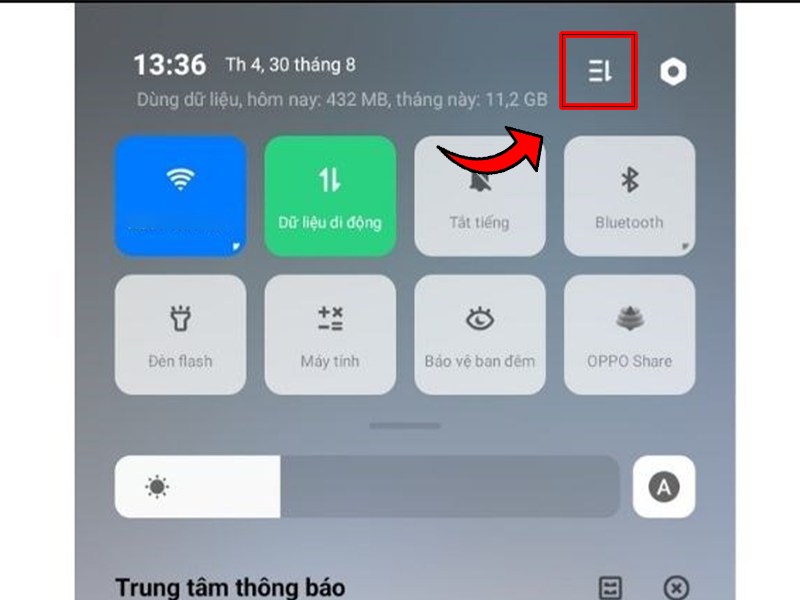
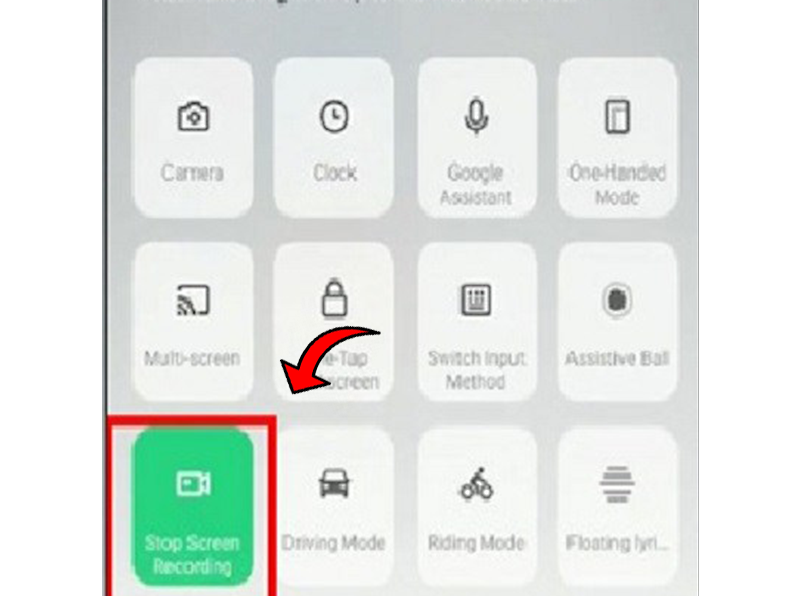
- Bước 2: Tìm và chọn vào biểu tượng “Ghi màn hình”
Trong danh sách tiện ích, bạn hãy ấn vào biểu tượng “Ghi màn hình” (Biểu tượng Camera)
- Bước 3: Bắt đầu quay
Một thanh công cụ nhỏ sẽ xuất hiện, bạn hãy nhấn nút tròn màu đỏ để bắt đầu. Hệ thống thường sẽ đếm ngược 3 giây trước khi ghi hình.
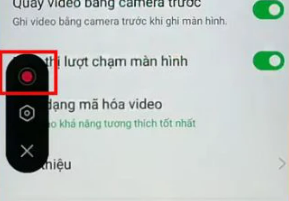
Lưu ý: Trong quá trình quay, bạn có thể nhấn nút Pause (hai gạch dọc) để tạm dừng hoặc nút Stop (hình vuông) để kết thúc và lưu video.
Cách quay màn hình Oppo bằng ứng dụng AZ Screen Recorder
AZ Screen Recorder là ứng dụng quay màn hình được bên thứ 3 cung cấp. Ứng dụng cho phép người dùng quay lại toàn bộ màn hình với chất lượng Full HD. Đây là ứng dụng miễn phí và thao tác đơn giản, không giới hạn thời gian quay. Nó còn hỗ trợ đếm ngược 3 giây trước khi bắt đầu quay, tương tự như phần mềm có sẵn từ Oppo.

Dưới đây là hướng dẫn chi tiết cách quay màn hình Oppo từ AZ Screen Recorder:
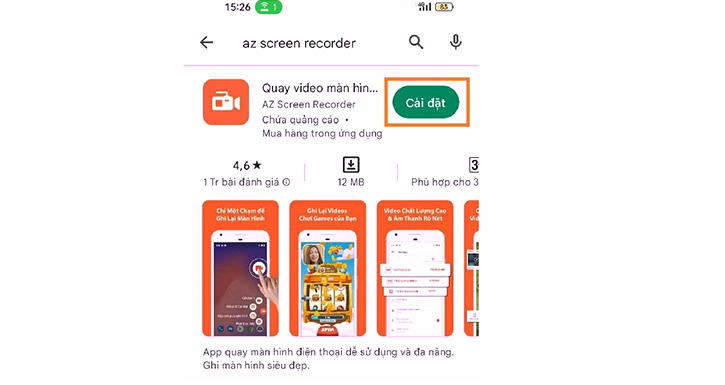
- Bước 1: Truy cập vào CH Play, tìm ứng dụng AZ Screen Recorder và bấm chọn Cài đặt.
- Bước 2: Sau khi hoàn tất quá trình tải, ứng dụng sẽ xuất hiện trên giao diện màn hình chính. Bạn hãy bấm chọn vào biểu tượng ứng dụng.
- Bước 3: Lúc này biểu tượng hình tròn xuất hiện. Nhấn vào biểu tượng, bạn sẽ thấy một loạt các tuỳ chọn.
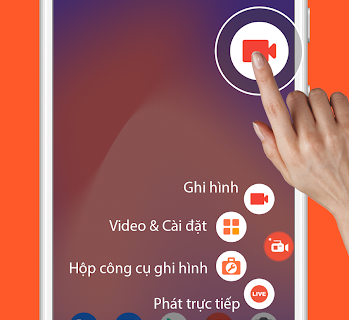
- Bước 4: Để thực hiện quay màn hình, bạn hãy ấn vào biểu tượng máy quay.
- Bước 5: Màn hình sẽ hiển thị thông báo “Bắt đầu ghi âm/ ghi hình hoặc truyền bằng AZ Screen Recorder”. Bạn chọn vào Bắt đầu ngay để tiến hành quay.
Lưu ý: Trong quá trình quay, bạn có thể nhấn nút Pause (hai gạch dọc) để tạm dừng hoặc nút Stop (hình vuông) để kết thúc và lưu video.
Cách quay màn hình Oppo bằng ứng dụng Mobizen
Mobizen là một ứng dụng hỗ trợ quay màn hình trên nhiều dòng Oppo. Ứng dụng không giới hạn thời gian quay và hỗ trợ cắt, chỉnh sửa trực tiếp.

Dưới đây là hướng dẫn chi tiết cách quay màn hình Oppo bằng ứng dụng Mobizen:
- Bước 1: Truy cập vào CH Play, tìm ứng dụng Mobizen và bấm chọn Cài đặt.
- Bước 2: Sau khi hoàn tất quá trình tải xuống, biểu tượng ứng dụng sẽ xuất hiện trên màn hình chính. Bạn hãy ấn chọn vào biểu tượng.
- Bước 3: Màn hình sẽ hiện thông báo “Bắt đầu ghi âm/ ghi hình hoặc truyền bằng Mobizen”. Bạn hãy bấm vào Bắt đầu ngay để tiến hành quay màn hình.
Lưu ý: Để tạm dừng quay video, bạn hãy ấn vào biểu tượng bong bóng, sau đó nhấn chọn vào nút 2 gạch thẳng đứng. Và ấn vào biểu tượng ô vuông nếu muốn kết thúc quá trình quay màn hình.
Cách khắc phục các lỗi thường gặp khi quay màn hình Oppo
Trong quá trình quay sẽ xuất hiện một vài vấn đề như video quay xong bị mờ hoặc không có tiếng. Đây không phải là lỗi, mà do bạn chưa thiết lập đúng các thông số kỹ thuật. Dưới đây là cách quay màn hình Oppo chuẩn nhất.
Khi không có âm thanh
Đây là vấn đề phổ biến nhất, có nhiều nguyên nhân gây ra tình trạng này.
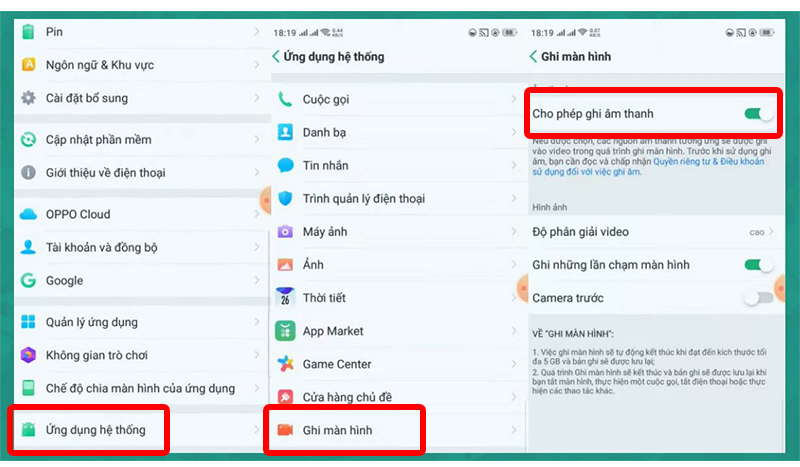
Đầu tiên, bạn hãy kiểm tra thật kỹ xem đã bật nút "ghi âm hệ thống" chưa? Nếu chưa thì thực hiện như sau:
- Bước 1: Bạn cần vào Cài đặt, chọn Cài đặt hệ thống (Ứng dụng hệ thống).
- Bước 2: Chọn vào mục Ghi màn hình.
- Bước 3: Gạt thanh tính năng Cho phép ghi âm thanh sang phải.
Thứ hai, đảm bảo bạn không trong quá trình thực hiện cuộc gọi Zalo, Messenger hay Zoom. Android quy định chỉ một ứng dụng được dùng Micro tại một thời điểm.
Cuối cùng, nếu vẫn không được, hãy thử rút tai nghe và ghi màn hình lại bằng loa ngoài.
Video quay bị mờ
Chất lượng hình ảnh quyết định video bạn có hấp dẫn hay không? Đây là cách giúp video của bạn trở nên thu hút và lôi cuốn hơn:
- Bước 1: Bạn chọn vào Cài đặt, sau đó thực hiện chọn vào Ứng dụng hệ thống.
- Bước 2: Tại giao diện vừa mở bạn chọn vào phần Ghi màn hình.
- Bước 3: Sau đó thực hiện điều chỉnh độ phân giải của video Cao.
Tắt chấm trắng khi quay
Khi quay màn hình thường xuất hiện chấm trắng làm cản trở tầm nhìn, để loại bỏ vấn đề này trong quá trình quay, bạn cần thực hiện như sau:
- Bước 1: Bạn vào cài đặt, tìm phần Tuỳ chọn nhà phát triển (hoặc gõ trên thanh tìm kiếm).
- Bước 2: Lướt xuống ngay mục Truy cập, bạn hãy gạt thanh Hiển thị số lần chạm sang phải.
Sau khi hoàn tất 2 bước trên, chấm trắng sẽ hoàn toàn không xuất hiện khi quay màn hình Oppo nữa.
Quay màn hình Oppo mang lại những lợi ích gì?
Quay màn hình Oppo không chỉ đơn thuần là ghi lại hình ảnh. Nó là công cụ đắc lực giúp bạn lưu trữ thông tin quan trọng. Thay vì chụp hàng chục bức ảnh màn hình rời rạc, một video ngắn sẽ truyền tải đầy đủ nội dung hơn rất nhiều.
- Đặc biệt đối với game thủ, quay lại màn là cách hiệu quả để xây dựng thương hiệu cá nhân trên các nền tảng mạng xã hội.
- Đối với người dùng văn phòng, tính năng này hỗ trợ ghi lại các lỗi phần mềm để gửi cho bộ phận kỹ thuật hỗ trợ từ xa.
Hiện nay các dòng điện thoại Oppo đều được tích hợp phần mềm ghi màn hình vào hệ thống, giúp video xuất ra với chất lượng cao mà không làm nặng máy.
Kết luận
Trên đây là toàn bộ các cách quay màn hình Oppo chi tiết và đầy đủ nhất năm 2026. Việc nắm vững các thao tác cài đặt âm thanh và hình ảnh sẽ giúp bạn tạo ra những video chất lượng, phục vụ tốt cho nhu cầu giải trí và công việc.
Có thể bạn quan tâm:
- Chia sẻ cách chụp màn hình Oppo đơn giản, dễ thực hiện
- Cách khởi động lại điện thoại Oppo đơn giản, dễ thực hiện