5 Cách Khôi Phục Ảnh Đã Xóa Vĩnh Viễn Trên Samsung
Cách khôi phục ảnh đã xóa vĩnh viễn trên Samsung là chủ đề được rất nhiều người quan tâm khi lỡ tay xoá mất những dữ liệu quan trọng. Dù ảnh bị xóa do vô tình hay lỗi phần mềm, nếu áp dụng đúng cách và kịp thời, bạn vẫn có cơ hội khôi phục lại dữ liệu đã mất. Bài viết này sẽ chia sẻ cho bạn cách lấy lại hình ảnh đã mất bị cách nhanh chóng và an toàn nhất.
Ảnh bị xóa vĩnh viễn trên điện thoại Samsung có khôi phục lại được không?
Đây là câu hỏi đầu tiên của bất kỳ ai khi rơi vào tình huống này. Câu trả lời là CÓ, nhưng việc khôi phục vẫn còn tùy thuộc nhiều yếu tố.
Về mặt kỹ thuật, khi bạn nhấn “xoá” một bức ảnh trên điện thoại Samsung và dọn dẹp cả “thùng rác”, thì dữ liệu vẫn chưa bị tiêu huỷ ngay lập tức. Thay vào đó hệ thống sẽ đánh dấu không gian lưu trữ là trống và cho phép các dữ liệu khác đè lên.
Điều này có nghĩa ảnh đã xóa vẫn tồn tại trong bộ nhớ và chỉ mất vĩnh viễn khi dữ liệu mới ghi đè lên vị trí đó. Đây là thời điểm vàng để bạn thực hiện biện pháp khôi phục ảnh đã xóa vĩnh viễn trên Samsung.
Bạn cần lưu ý một số yếu tố ảnh hưởng đến tỷ lệ thành công
- Thời gian: Ảnh bị xóa càng lâu, tỷ lệ khôi phục thành công càng thấp.
- Thao tác sử dụng: Nếu bạn tiếp tục chụp ảnh hay quay video sau khi xóa, thì cơ hội khôi phục sẽ giảm đi đáng kể. Vì khả năng dữ liệu đã xóa bị ghi đè càng cao.
- Tình trạng máy: Nếu máy bạn gặp vấn đề về phần cứng, việc khôi phục ảnh sẽ phức tạp hơn và đòi hỏi sự can thiệp từ các kỹ thuật viên chuyên nghiệp.
Cách khôi phục ảnh đã xóa vĩnh viễn trên Samsung
Dựa vào cấu trúc của hệ điều hành Android và các dịch vụ đi kèm của Samsung, chúng ta sẽ có 3 phương pháp chính để tìm lại dữ liệu. Hãy lần lượt thực hiện những cách sau để lấy lại bức ảnh yêu thích của mình.
Khôi phục ảnh đã xóa vĩnh viễn trên Samsung bằng Cloud
Điện thoại Samsung thường được tích hợp sẵn dịch vụ sao lưu đám mây. Điều này giúp bảo vệ dữ liệu một cách an toàn và tránh xảy ra mất mát không mong muốn. Để kiểm tra và khôi phục:
- Bước 1: Chọn vào mục Cài đặt trên màn hình chính
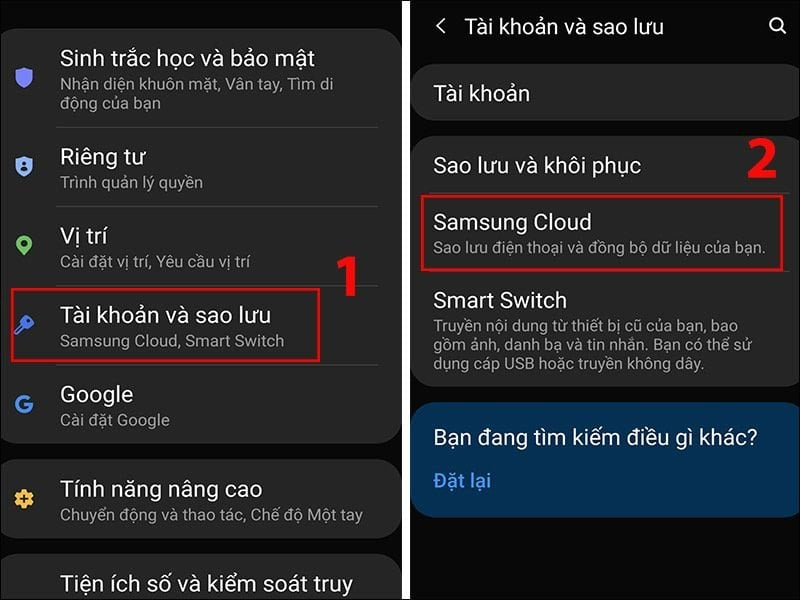
- Bước 2: Tìm và chọn vào Tài khoản và sao lưu
- Bước 3: Chọn vào Samsung Cloud trong danh sách tùy chọn
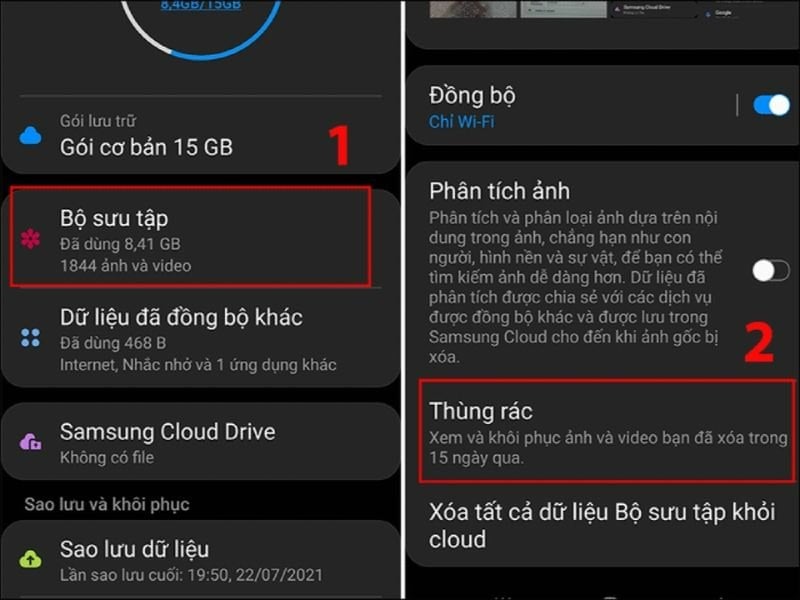
- Bước 4: Chọn Bộ sưu tập, sau đó chọn vào Thùng rác
- Bước 5: Nhấn giữ ảnh bạn muốn khôi phục và chọn khôi phục
Khôi phục ảnh đã xóa vĩnh viễn trên Samsung bằng OneDrive
Ngoài ra, bạn cũng có thể kiểm tra Microsoft OneDrive, nếu bạn đã liên kết tài khoản Samsung với OneDrive:
- Bước 1: Mở ứng dụng OneDrive trên điện thoại hoặc máy tính.
- Bước 2: Vào mục Ảnh hoặc kiểm tra thư mục Samsung Gallery.
- Bước 3: Kiểm tra mục Thùng rác của OneDrive, vì Microsoft thường giữ dữ liệu đã xoá trong vòng 30 ngày.
- Bước 4: Chọn ảnh cần khôi phục và nhấn Restore
Lưu ý: Một số trường hợp ảnh có thể bị ẩn đi khi đồng bộ với Onedrive, vì hết dung lượng. Hãy đảm bảo kiểm tra thật kỹ cả trên giao diện Web của OneDrive.
Khôi phục ảnh đã xóa vĩnh viễn trên Samsung bằng Google Photos
Trong trường hợp này, Google Photos là vị cứu tinh quan trọng. Vì nếu bạn có xoá ảnh trong thư viện gốc của máy, thì Google Photos luôn giữ lại một bản sao. Hãy kiểm tra ngay, xem có dữ liệu bạn đang tìm không nhé.

- Bước 1: Mở ứng dụng Google Photos trên điện thoại.
- Bước 2: Tìm và Chọn vào bức ảnh mà bạn muốn khôi phục
- Bước 3: Nhấn tải xuống, sau đó ảnh sẽ được lưu trữ về thư viện điện thoại hoặc mục tải về trong tệp.
Khôi phục ảnh đã xóa vĩnh viễn trên Samsung bằng Disk Drill
Nếu cả hai cách trên không hiệu quả, có nghĩa là ảnh vẫn chưa được sao lưu hay đã bị xoá khỏi đám mây. Lúc này bạn cần các phần mềm chuyên dụng để quét sâu vào bộ nhớ máy. Disk Drill chính là “phao cứu sinh” đáng tin cậy. Phần mềm nổi bật với khả năng quét chuyên sâu, phát hiện và khôi phục nhiều định dạng tệp khác nhau chỉ trong vài bước đơn giản.
Các bước thực hiện như sau:
- Bước 1: Tải và cài đặt phần mềm Disk Drill trên máy tính.
- Bước 2: Dùng cáp USB liên kết điện thoại với laptop.
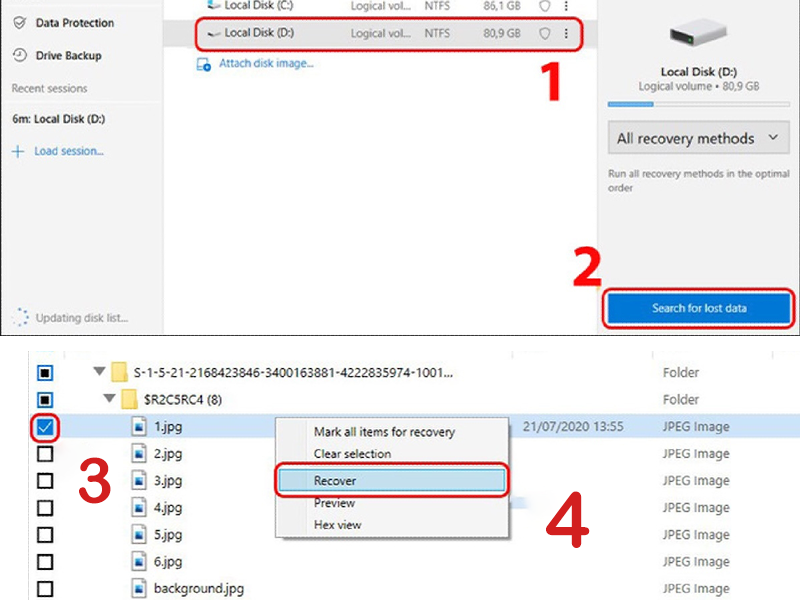
- Bước 3: Mở Disk Drill, tại giao diện chính chọn ổ đĩa của điện thoại Samsung và nhấn Search for lost data để bắt đầu quét dữ liệu.
- Bước 4: Sau quá trình quét hoàn tất, bạn nhấn chuột phải vào ảnh muốn khôi phục và chọn Recover.
- Bước 5: Chọn vị trí lưu file đã khôi phục vào máy tính.
- Bước 6: Sau khi hoàn tất, phần mềm sẽ thông báo yêu cầu kiểm tra lại file nhằm đảm bảo dữ liệu đã được khôi phục đầy đủ.
Lưu ý: Một số tính năng quét sâu có thể yêu cầu quyền Root máy. Bạn nên cân nhắc kỹ vì Root máy có thể làm mất bảo hành hoặc ảnh hưởng đến các ứng dụng ngân hàng/Samsung Pay.
Sử dụng phần mềm DiskDigger (Không cần máy tính)
Nếu ảnh đã bị xóa khỏi cả thùng rác điện thoại, bạn cần dùng ứng dụng quét sâu vào bộ nhớ đệm. DiskDigger Photo Recovery là ứng dụng uy tín nhất trên Play Store cho việc này.
- Bước 1: Tải DiskDigger từ CH Play.
- Bước 2: Chọn “Start basic photo scan”.
- Bước 3: Chờ ứng dụng quét các phân vùng bộ nhớ. Sau khi hiện kết quả, bạn chọn ảnh và nhấn Recover.
Lưu ý: Hiệu quả sẽ cao hơn rất nhiều nếu điện thoại của bạn đã được Root. Nếu chưa Root, ứng dụng chỉ có thể tìm lại các ảnh có độ phân giải thấp (thumbnails).
Những điều lưu ý để tránh mất ảnh trên điện thoại Samsung
Để không bao giờ phải lo lắng về việc mất dữ liệu nữa, bạn hãy tạo thói quen thiết lập những điều sau:
- Kích hoạt sao lưu và đồng bộ tự động: Luôn bật Backup & Sync trên ít nhất một dịch vụ đám mây như Google Photos (15GB miễn phí) hoặc Samsung Cloud để bảo vệ ảnh và dữ liệu quan trọng.
- Sao lưu trên nền tảng đám mây: Bên cạnh Samsung Cloud, bạn có thể sử dụng Google Drive, OneDrive hoặc Dropbox để đồng bộ dữ liệu và truy cập mọi lúc mọi nơi.
- Cẩn trọng khi dọn rác: Ứng dụng dọn dẹp có thể xoá nhầm dữ liệu quan trọng. Hãy kiểm tra kỹ lưỡng trước khi xoá để tránh mất ảnh ngoài ý muốn.
- Sao lưu định kỳ cho máy tính: Ngoài đám mây, nên sao lưu dữ liệu sang máy tính để phòng rủi ro phần cứng.
- Khi máy gặp sự cố phần cứng: Nếu không thể thao tác để lấy dữ liệu, đừng tự sửa tại nhà. Hãy mang máy ngay đến trung tâm uy tín như Bảo Hành One để được hỗ trợ an toàn.
Kết luận
Việc khôi phục ảnh đã xoá vĩnh viễn trên Samsung hoàn toàn có thể nếu bạn biết cách xử lý đúng cách. Tuy nhiên, giải pháp tốt nhất là bạn nên thiết lập cho mình thói quen sao lưu dữ liệu thường xuyên. “Phòng bệnh hơn chữa bệnh”, đừng để mất mát xảy ra mới bắt đầu lo lắng.
Nếu bạn gặp khó khăn trong quá trình thực hiện hoặc máy bị hư hỏng phần cứng nghiêm trọng, hãy liên hệ ngay Bảo Hành One để trải nghiệm dịch vụ chất lượng, tận tâm và uy tín hàng đầu.
Có thể bạn quan tâm:
- Cách tắt nguồn điện thoại Samsung đơn giản, dễ thực hiện
- Chia sẻ cách chụp màn hình điện thoại Samsung A12