


Cách chặn quảng cáo chrome trên điện thoại hiệu quả
Quảng cáo tự bật lên trên trình duyệt chrome luôn là nỗi ám ảnh của nhiều người dùng di động hiện nay. Những biểu ngữ che khuất nội dung khiến trải nghiệm lướt web của bạn trở nên vô cùng khó chịu và phiền toái. Bảo Hành One đã nghiên cứu và tổng hợp những cách chặn quảng cáo chrome trên điện thoại hiệu quả nhất cho năm 2026. Hãy cùng khám phá những cách làm đơn giản nhưng mang lại hiệu quả cực kỳ bất ngờ ngay sau đây.
Tại sao trình duyệt chrome trên điện thoại thường xuyên xuất hiện quảng cáo?
Quảng cáo xuất hiện trên chrome thường bắt nguồn từ các thiết lập mặc định của trình duyệt hoặc các trang web. Ngoài ra, việc bạn vô tình cấp quyền cho các ứng dụng lạ cũng là nguyên nhân gây ra phiền toái này. Hiểu rõ nguyên nhân giúp bạn có cách chặn quảng cáo chrome trên điện thoại hiệu quả hơn.
- Cài đặt trình duyệt: Các tùy chọn cho phép cửa sổ bật lên (Pop-up) đang được bật mặc định trong phần cài đặt chrome. Điều này cho phép các trang web tự ý hiển thị các nội dung quảng cáo mà không cần sự đồng ý của bạn.
- Quảng cáo cá nhân hóa: Google sử dụng dữ liệu duyệt web của bạn để hiển thị những quảng cáo phù hợp với sở thích cá nhân. Việc này khiến bạn liên tục thấy các sản phẩm mình vừa tìm kiếm xuất hiện lại trên các trang web khác nhau.
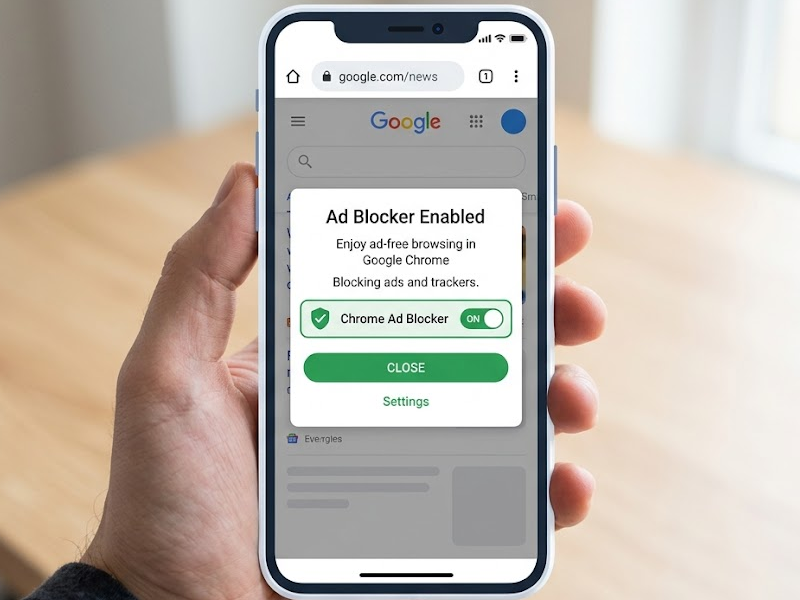
- Ứng dụng gây quảng cáo: Một số ứng dụng miễn phí bạn vừa tải về có thể chứa mã nguồn tự động kích hoạt quảng cáo. Chúng thường chạy ngầm và gửi thông báo hoặc mở các tab chrome lạ một cách hoàn toàn tự động và phiền phức.
- Dữ liệu web lưu trữ: Các cookie và cache từ các trang web độc hại có thể bám đuổi và hiển thị quảng cáo liên tục. Việc không thường xuyên xóa dữ liệu duyệt web sẽ tạo điều kiện cho các quảng cáo này tồn tại lâu dài trên máy.
Cách chặn quảng cáo chrome trên điện thoại qua tính năng có sẵn
Google chrome đã tích hợp sẵn những công cụ cơ bản để giúp người dùng tự bảo vệ không gian lướt web. Bạn không cần phải cài đặt thêm bất kỳ phần mềm nào mà vẫn có thể giảm thiểu đáng kể số lượng quảng cáo. Cách chặn quảng cáo chrome trên điện thoại này rất an toàn và tiết kiệm bộ nhớ đáng kể.
- Bước 1: Mở ứng dụng chrome, nhấn vào biểu tượng dấu 3 chấm ở góc trên bên phải màn hình và chọn Cài đặt.
- Bước 2: Tìm và chọn mục “Cài đặt trang web”, sau đó nhấn tiếp vào “Cửa sổ bật lên và liên kết chuyển hướng”.
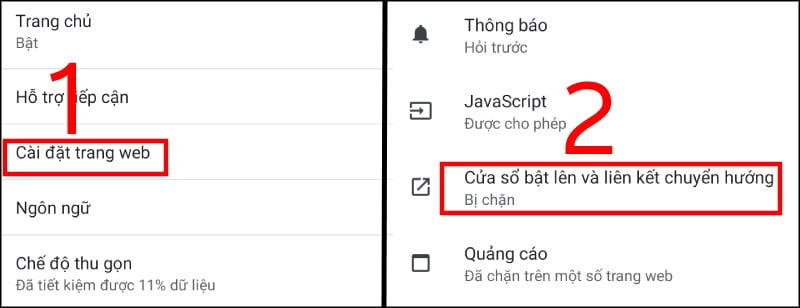
- Bước 3: Gạt thanh trượt sang trái để tắt tính năng này, giúp ngăn chặn các cửa sổ tự động hiện ra khi lướt web.
- Bước 4: Quay lại menu Cài đặt trang web, chọn mục “Quảng cáo” và gạt tắt để chặn quảng cáo xâm nhập trên website.
Sử dụng chế độ thu gọn để hạn chế quảng cáo tối đa
Chế độ thu gọn là một tính năng thông minh giúp nén dữ liệu trang web trước khi tải về điện thoại của bạn. Điều này không chỉ giúp tăng tốc độ truy cập mà còn loại bỏ các đoạn mã quảng cáo nặng nề và phức tạp. Hãy cùng xem cách thức hoạt động và lợi ích tuyệt vời mà chế độ này mang lại cho thiết bị di động.
- Tiết kiệm băng thông: Dữ liệu được nén lại giúp giảm dung lượng tải về, từ đó hạn chế các hình ảnh quảng cáo dung lượng lớn.
- Tăng tốc tải trang: Trang web hiện ra nhanh hơn do trình duyệt không phải xử lý các kịch bản quảng cáo rườm rà và nặng nề.
- Cách kích hoạt: Vào Cài đặt trong chrome, tìm mục “Chế độ thu gọn” hoặc “Tiết kiệm dữ liệu” và bật thanh gạt sang màu xanh.
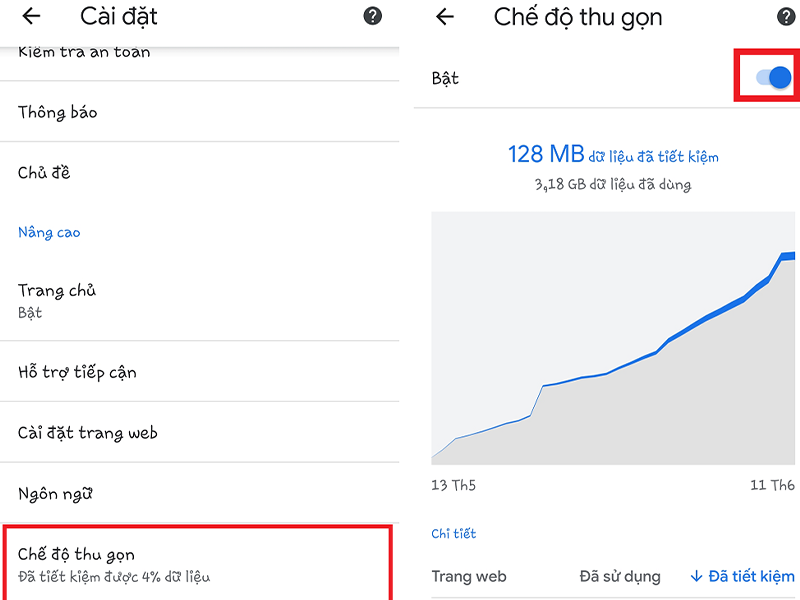
- Hiệu quả thực tế: Giảm thiểu được khoảng 40-60% số lượng quảng cáo hiển thị so với khi sử dụng trình duyệt ở chế độ bình thường.
Cách chặn quảng cáo chrome trên điện thoại bằng phần mềm thứ
Đối với những trang web cứng đầu, cách chặn quảng cáo chrome trên điện thoại bằng các công cụ chuyên dụng là giải pháp mạnh mẽ nhất. Những phần mềm này được thiết kế để quét và lọc bỏ quảng cáo ngay từ lớp sâu nhất của mã nguồn website.
- AdGuard: Đây là ứng dụng chặn quảng cáo chrome mạnh mẽ hàng đầu, hỗ trợ cả trên hệ điều hành Android và iOS vô cùng hiệu quả. Nó không chỉ chặn quảng cáo trên trình duyệt mà còn bảo vệ bạn khỏi các trang web chứa mã độc hại nguy hiểm cho máy.
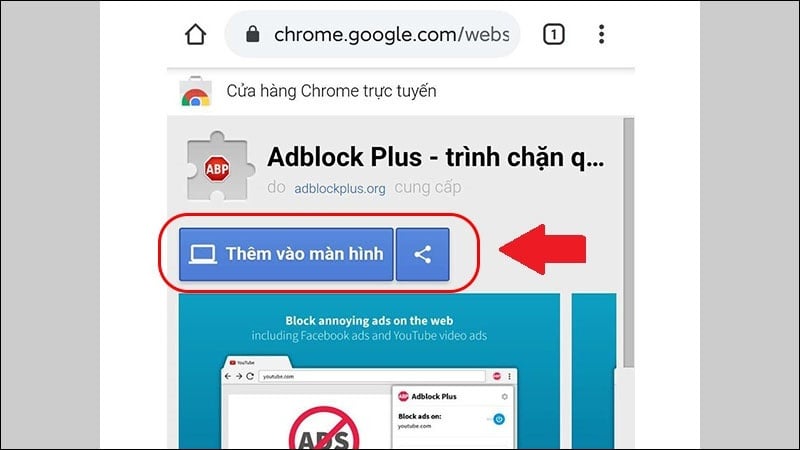
- AdBlock Plus: Một tiện ích miễn phí và cực kỳ phổ biến giúp loại bỏ các video quảng cáo tự phát trên các trang web lớn. Người dùng có thể dễ dàng tải về và cài đặt theo hướng dẫn đơn giản để bắt đầu tận hưởng trình duyệt không quảng cáo.
- Ghostery: Ứng dụng này tập trung vào việc bảo vệ quyền riêng tư bằng cách vô hiệu hóa các công cụ theo dõi hành vi người dùng. Nó giúp tăng tốc độ tải trang đáng kể bằng cách loại bỏ các thành phần theo dõi rườm rà bám theo bạn khắp nơi.
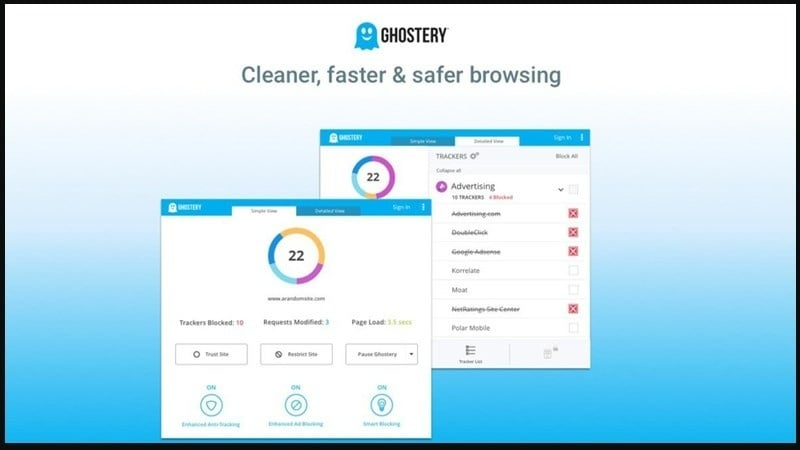
- AdBlocker Ultimate: Một công cụ miễn phí hoàn toàn giúp loại bỏ các banner và pop-up gây khó chịu một cách triệt để nhất. Ứng dụng này còn hỗ trợ chặn quảng cáo trong các ứng dụng khác, mang lại trải nghiệm sử dụng điện thoại tuyệt vời và sạch sẽ.

Thiết lập DNS cá nhân để chặn quảng cáo ngay từ lớp mạng
Cách chặn quảng cáo chrome trên điện thoại thông qua việc thiết lập DNS là một phương pháp kỹ thuật cao giúp ngăn ngừa quảng cáo hiệu quả. Phương pháp này hoạt động bằng cách lọc bỏ các yêu cầu từ máy chủ quảng cáo ngay từ khi bạn truy cập trang web. Đây là cách làm cực kỳ ổn định và không gây hao pin hay làm chậm hiệu năng của chiếc điện thoại di động.
- Dành cho Android (9.0 trở lên): Vào Cài đặt => Kết nối => Các kết nối khác => DNS riêng tư và nhập địa chỉ: dns.adguard.com.
- Dành cho iPhone (iOS): Vào Cài đặt Wifi => Chạm vào biểu tượng chữ (i) bên cạnh tên mạng => Định cấu hình DNS => Thủ công và thêm máy chủ: dns.adguard.com.
- Lợi ích vượt trội: Chặn quảng cáo trên toàn bộ hệ thống máy, bao gồm cả các ứng dụng và trò chơi miễn phí thường hay chứa quảng cáo.
- Tiết kiệm pin: Do không phải chạy các ứng dụng lọc quảng cáo ngầm liên tục nên máy sẽ duy trì được thời lượng pin tốt hơn.
- Bảo mật thông tin: DNS mã hóa giúp ngăn chặn các cuộc tấn công mạng và bảo vệ dữ liệu cá nhân của bạn một cách an toàn nhất.
Hiểu rõ cách chặn quảng cáo trên Chrome điện thoại sẽ giúp bạn cải thiện tốc độ duyệt web và tập trung hơn khi làm việc. Bảo Hành One hy vọng những hướng dẫn trên sẽ hỗ trợ bạn tối ưu thiết bị một cách hiệu quả và dễ dàng. Nếu gặp bất kỳ khó khăn nào trong quá trình thực hiện, đừng ngần ngại liên hệ với chúng tôi để được tư vấn và hỗ trợ nhanh chóng.
Có thể bạn quan tâm:
- Chi tiết cách chặn tag tên trên Facebook tránh bị làm phiền
- Cách đăng nhập Zalo trên 2 điện thoại cùng lúc 2026


