


Cách chỉnh bàn phím Oppo đơn giản, tiện lợi
Hệ thống bàn phím trên điện thoại Oppo được thiết kế để mang lại tốc độ nhập liệu tối ưu cho người dùng. Với sự hỗ trợ từ hệ điều hành ColorOS, bạn có thể cá nhân hóa mọi tính năng gõ phím theo sở thích. Việc nắm vững các bước cài đặt sẽ giúp bạn soạn thảo văn bản chuyên nghiệp và nhanh chóng hơn bao giờ hết. Bài viết chia sẻ cách chỉnh bàn phím Oppo đơn giản và hiệu quả nhất 2026. Tìm hiểu ngay bạn nhé!
Cách chỉnh bàn phím Oppo để gõ Tiếng Việt có dấu.
Oppo cho phép người dùng lựa chọn nhiều ngôn ngữ khác nhau cho bàn phím để phục vụ nhu cầu làm việc và giao tiếp. Việc thiết lập đúng ngôn ngữ sẽ giúp bạn có thể nhập liệu một cách chính xác hơn. Bạn có thể dễ dàng chuyển đổi giữa các bàn phím chỉ với một thao tác vuốt đơn giản trên màn hình. Hãy thực hiện theo các bước sau để cài đặt ngôn ngữ Tiếng Việt cho máy của bạn.
- Bước 1: Mở ứng dụng Cài đặt trên máy và tìm chọn mục Cài đặt bổ sung hoặc Quản lý hệ thống.
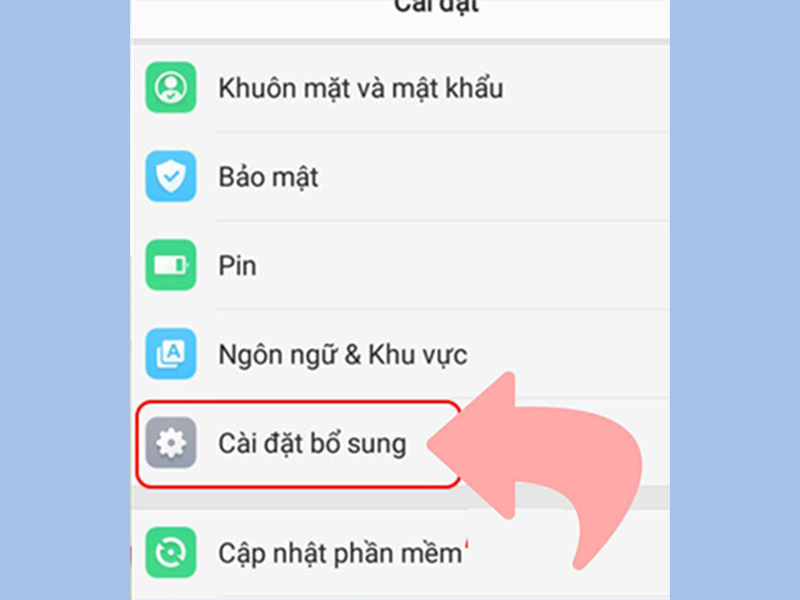
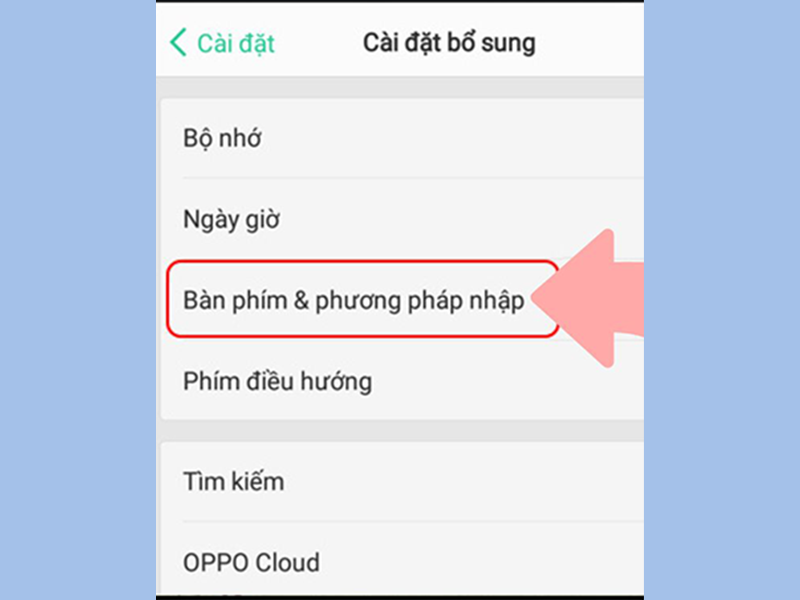
- Bước 2: Nhấn vào Bàn phím và phương thức nhập.
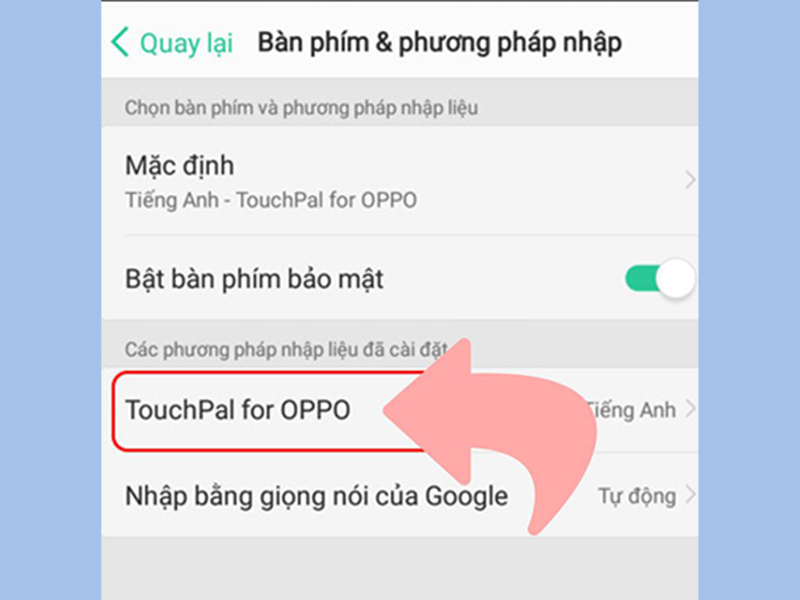
- Bước 3: Trong mục bàn phím và phương thức nhập, chọn TouchPal for OPPO – bàn phím mặc định trên thiết bị. (Đây là bước quan trọng trong cách chỉnh bàn phím OPPO để gõ tiếng Việt.)
- Bước 4: Truy cập phần cài đặt của TouchPal, sau đó chọn mục Ngôn ngữ hoặc Language để thiết lập kiểu nhập phù hợp.
- Bước 5: Chọn Tiếng Việt (Telex) để hoàn tất cài đặt. Sau khi thiết lập xong, bạn có thể sử dụng bàn phím tiếng Việt có dấu trên OPPO trong mọi ứng dụng nhập liệu.
Cách chỉnh bàn phím Oppo theo giao diện và chủ đề riêng
Giao diện bàn phím sinh động sẽ giúp bạn cảm thấy hào hứng hơn mỗi khi soạn thảo tin nhắn. Bạn có thể sử dụng các màu sắc có sẵn hoặc dùng chính hình ảnh của mình để làm hình nền. Oppo cung cấp một kho tàng chủ đề đa dạng từ phong cảnh đến các tông màu tối giản hiện đại. Đây là cách tuyệt vời để bạn thể hiện cá tính riêng ngay trên chiếc điện thoại của mình.
- Bước 1: Truy cập vào ứng dụng Cài đặt và chọn mục Cài đặt bổ sung.
- Bước 2: Nhấn chọn Bàn phím và phương thức nhập rồi tiếp tục nhấn vào Quản lý bàn phím. Sau đó chọn Gboard.
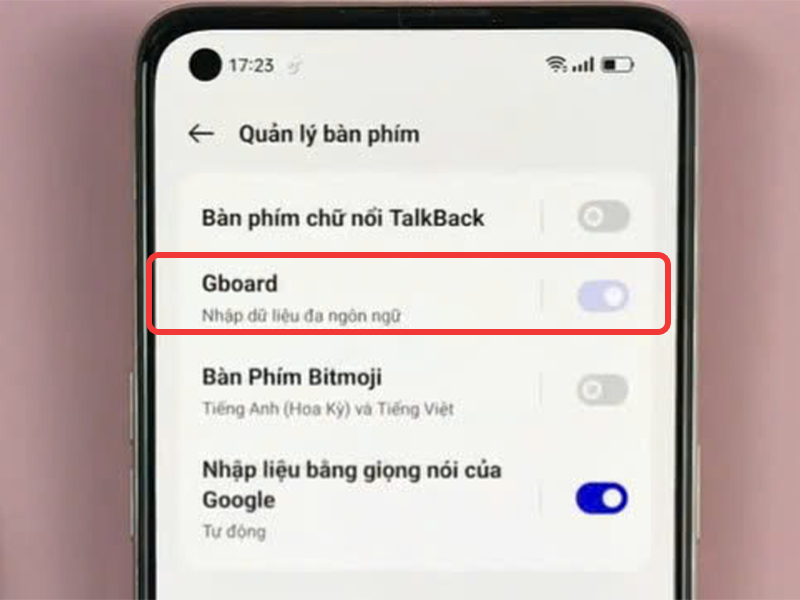
- Bước 3: Tìm và nhấn vào mục Giao diện hoặc Chủ đề để khám phá các tùy chọn hình ảnh mới.
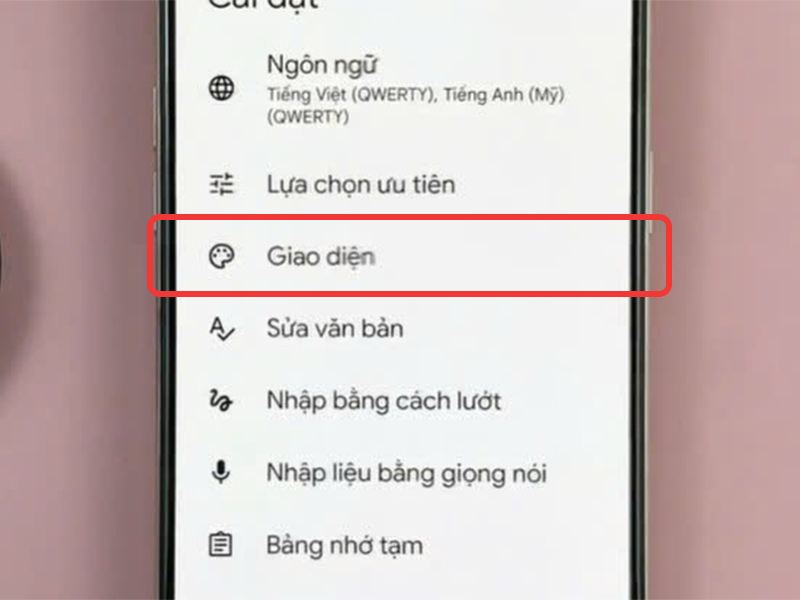
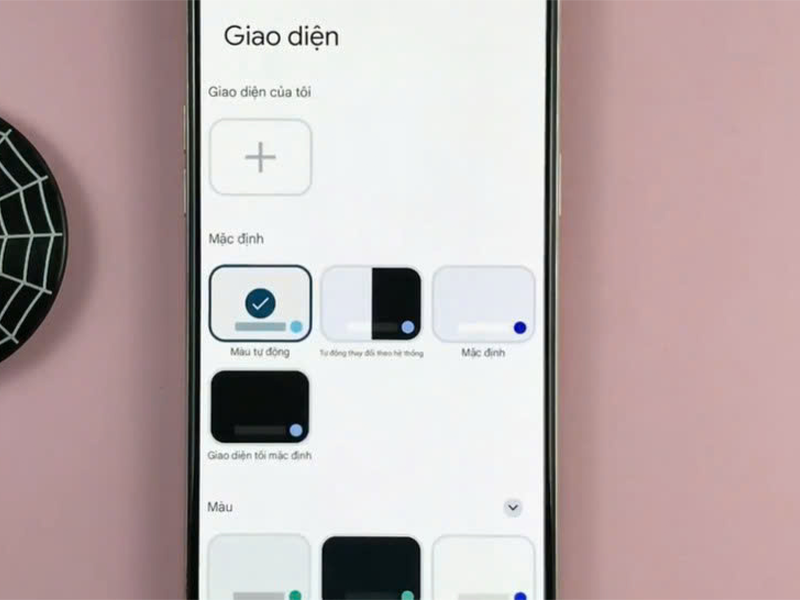
- Bước 4: Chọn một màu sắc yêu thích hoặc nhấn vào biểu tượng dấu cộng để tải ảnh từ bộ sưu tập.
- Bước 5: Điều chỉnh độ sáng của hình nền sao cho các phím chữ vẫn hiển thị rõ ràng và dễ gõ.
Bật tính năng gõ thông minh và tiên đoán văn bản bằng AI
Tính năng tiên đoán từ giúp bạn tiết kiệm đáng kể thời gian khi gõ các đoạn văn bản dài. Hệ thống AI trên Oppo sẽ tự động học hỏi thói quen nhập liệu để đưa ra những gợi ý chính xác nhất. Bạn cũng có thể kích hoạt chế độ tự động sửa lỗi để văn bản luôn đạt chuẩn chính tả. Để sử dụng hiệu quả, đừng quên tìm hiểu cách chỉnh bàn phím Oppo phù hợp, giúp nâng cao trải nghiệm và tối ưu hiệu suất làm việc mỗi ngày.
- Bước 1: Vào cài đặt bàn phím và tìm chọn mục Sửa văn bản hoặc Nhập liệu thông minh của hệ thống.
- Bước 2: Gạt thanh trạng thái sang vị trí Bật cho mục Hiển thị dải đề xuất từ ở phía trên.
- Bước 3: Kích hoạt tính năng Tự động sửa lỗi để máy tự chỉnh các từ gõ sai trong lúc soạn thảo.
- Bước 4: Bật mục Dự đoán từ tiếp theo để bàn phím đưa ra gợi ý dựa trên ngữ cảnh câu nói.
Điều chỉnh kích thước và chiều cao bàn phím phù hợp với bàn tay
Mỗi người dùng đều có kích thước bàn tay khác nhau nên việc chỉnh độ cao phím là rất cần thiết. Bàn phím quá cao hoặc quá thấp đều có thể khiến bạn dễ gõ nhầm và gây mỏi ngón tay. Oppo cho phép bạn thay đổi linh hoạt các mức độ từ rất ngắn cho đến rất cao. Việc điều chỉnh đúng cách sẽ giúp bạn thực hiện các thao tác vuốt chạm một cách thoải mái nhất.
Bước 1: Đầu tiên, mở Cài đặt trên điện thoại OPPO, sau đó chọn Cài đặt bổ sung để thiết lập các tính năng nâng cao cho bàn phím.
Bước 2: Nhấn chọn Bàn phím và phương thức nhập. Sau đó, chọn bàn phím mà bạn đang sử dụng trên điện thoại OPPO, ví dụ Gboard hoặc TouchPal.
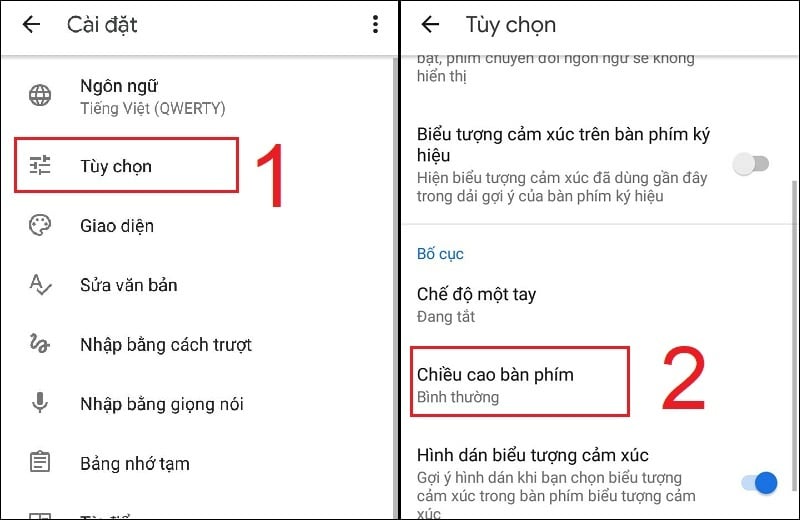
Bước 3: Trong giao diện bàn phím, truy cập vào Tùy chọn và tìm đến Chiều cao bàn phím. Đây là nơi bạn có thể điều chỉnh kích thước bàn phím theo nhu cầu.
Bước 4: Lựa chọn mức độ cao phù hợp để thao tác dễ dàng hơn. Bạn có thể tăng hoặc giảm chiều cao bàn phím tùy ý sao cho thoải mái khi gõ.
Cài đặt âm thanh và phản hồi rung khi nhấn phím
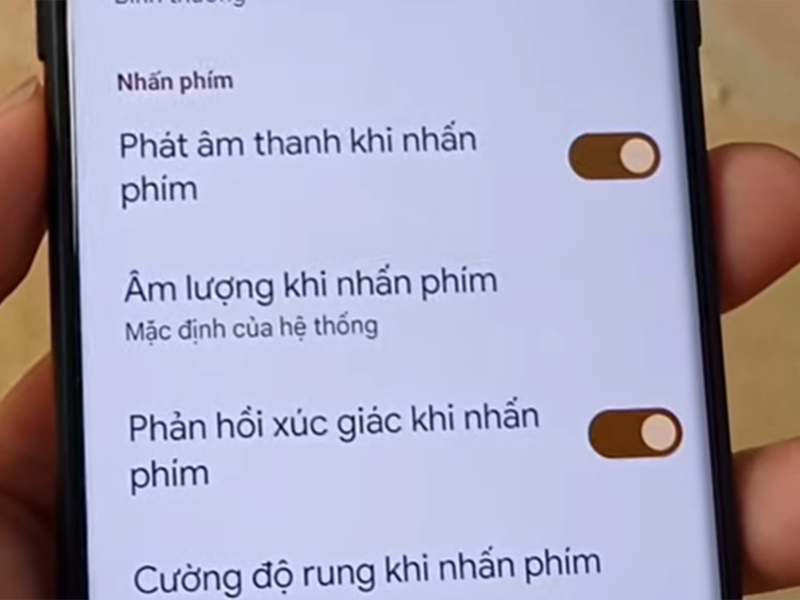
Phản hồi xúc giác giúp bạn cảm nhận rõ ràng từng lần nhấn phím như đang sử dụng bàn phím thật. Bạn có thể điều chỉnh cường độ rung mạnh hay nhẹ tùy theo sở thích cá nhân của mình. Ngoài ra, việc bật âm thanh nhấn phím cũng mang lại trải nghiệm nhập liệu thú vị và chuyên nghiệp hơn. Những tùy chỉnh nhỏ này góp phần tạo nên sự hài lòng tối đa trong quá trình sử dụng điện thoại.
- Bước 1: Truy cập vào ứng dụng Cài đặt và chọn mục Cài đặt bổ sung.
- Bước 2: Nhấn chọn Bàn phím và phương thức nhập rồi tiếp tục nhấn vào Quản lý bàn phím. Sau đó chọn Gboard.
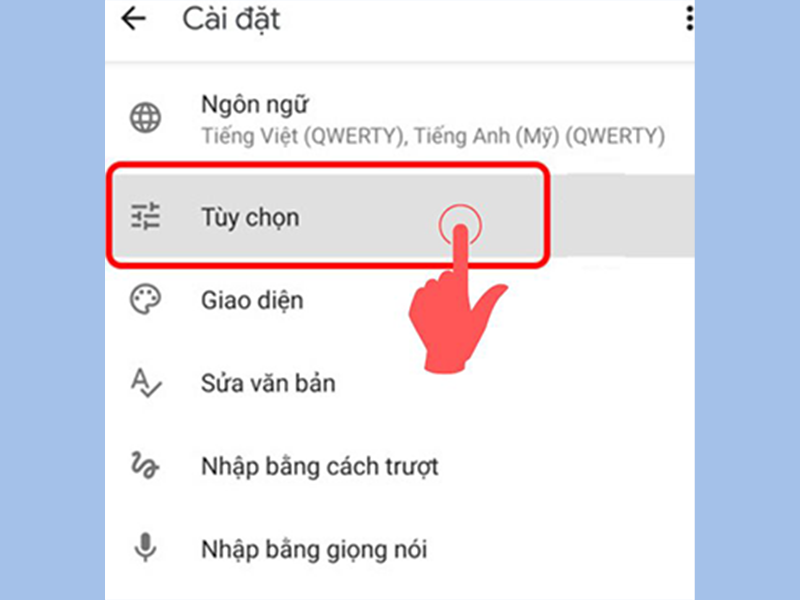
- Bước 3: Chọn vào mục Tuỳ chọn và tìm đến mục Nhấn phím để bắt đầu thiết lập các thông số về âm thanh và độ rung.
- Bước 4: Bật công tắc mục Phát âm thanh khi nhấn phím và điều chỉnh mức âm lượng vừa nghe.
- Bước 5: Kích hoạt Phản hồi xúc giác và kéo thanh trượt để thay đổi cường độ rung theo ý muốn.
Các mẹo khắc phục lỗi bàn phím Oppo thường gặp
Đôi khi bàn phím có thể gặp tình trạng bị đơ hoặc không hiển thị đúng ngôn ngữ Tiếng Việt. Bạn không nên quá lo lắng vì hầu hết các lỗi này đều có thể tự xử lý nhanh chóng. Việc làm sạch dữ liệu ứng dụng là cách hiệu quả nhất để đưa bàn phím về trạng thái ổn định. Hãy ghi nhớ những mẹo nhỏ dưới đây để chủ động hơn khi máy gặp sự cố không mong muốn.
- Khởi động lại điện thoại: Thao tác này giúp làm sạch bộ nhớ RAM và loại bỏ các xung đột phần mềm nhỏ.
- Xóa bộ nhớ đệm Cache: Vào quản lý ứng dụng để xóa dữ liệu tạm thời của bàn phím giúp máy chạy mượt.

- Cập nhật hệ điều hành: Hãy luôn đảm bảo máy đang chạy phiên bản ColorOS mới nhất để được vá lỗi hệ thống.
- Chuyển về bàn phím gốc: Nếu bàn phím bên thứ ba bị lỗi, hãy chọn lại bàn phím mặc định của Oppo.
- Khôi phục cài đặt gốc: Đây là lựa chọn cuối cùng giúp đưa toàn bộ cài đặt máy về trạng thái ban đầu.
Việc tối ưu hóa bàn phím Oppo mang lại sự tiện lợi và tốc độ vượt trội trong mọi tác vụ hàng ngày. Hy vọng những hướng dẫn cách chỉnh bàn phím Oppo này sẽ giúp bạn có một trải nghiệm sử dụng máy tuyệt vời nhất. Đừng ngần ngại thay đổi các cài đặt để tìm ra cấu hình phù hợp nhất với bản thân bạn. Chúc bạn thực hiện thành công và có những giây phút làm việc thật hiệu quả trên chiếc điện thoại Oppo của mình.
Tìm hiểu thêm:


