Hướng dẫn chi tiết cách mở nguồn iPhone X toàn tập
Cách mở nguồn iPhone X có sự thay đổi lớn so với các dòng iPhone đời cũ do việc loại bỏ hoàn toàn nút Home vật lý ở mặt trước. Người dùng cần học các tổ hợp phím mới để có thể điều khiển thiết bị linh hoạt trong các tình huống bình thường lẫn khi máy gặp sự cố. Bài viết này sẽ cung cấp hướng dẫn đầy đủ từ cơ bản đến nâng cao để bạn luôn làm chủ được chiếc điện thoại của mình.
Cách mở nguồn iPhone X khi máy hoạt động bình thường
Trong điều kiện máy đang tắt nguồn nhưng phần cứng vẫn ổn định, thao tác mở nguồn diễn ra rất nhanh chóng và đơn giản. Đây là cách thức chuẩn mực nhất mà Apple thiết kế để người dùng bắt đầu sử dụng chiếc điện thoại của mình.
- Nhấn và giữ nút Sườn: Sử dụng ngón tay nhấn giữ nút ở cạnh phải máy trong khoảng 5 giây cho đến khi thấy logo quả táo xuất hiện.
- Thả tay khi thấy logo: Ngay khi logo Apple hiện lên chính giữa màn hình, bạn hãy buông tay ra và đợi máy tự động load vào màn hình khóa.
- Cắm sạc để tự động bật: Nếu không muốn nhấn phím, bạn chỉ cần cắm cáp sạc vào máy, thiết bị sẽ tự động mở nguồn sau vài giây nhận điện.
- Nhấc máy để sáng màn hình: Lưu ý thao tác này chỉ dùng khi máy đang ở chế độ ngủ (Sleep), giúp bạn xem giờ nhanh mà không cần mở nguồn lại.

Cách mở nguồn iPhone X khi máy bị treo hoặc đơ màn hình
Trong quá trình sử dụng, đôi khi iPhone X gặp phải tình trạng xung đột phần mềm khiến màn hình bị đơ cứng và không phản hồi thao tác chạm. Lúc này, việc nhấn giữ nút nguồn thông thường sẽ không có tác dụng và bạn cần sử dụng đến tổ hợp phím “khởi động cứng” (Hard Reset). Đây là kỹ thuật cưỡng bức máy khởi động lại mà không làm mất bất kỳ dữ liệu cá nhân nào của bạn.
- Bước 1: Nhấn rồi thả nhanh nút Tăng âm lượng nằm ở cạnh trái của thiết bị.
- Bước 2: Nhấn rồi thả nhanh nút Giảm âm lượng nằm ngay phía dưới nút tăng âm.
- Bước 3: Nhấn và giữ liên tục nút Sườn ở cạnh phải cho đến khi màn hình tắt hẳn và hiện lại logo Apple.
- Bước 4: Lưu ý phải giữ nút Sườn đủ lâu (thường trên 10 giây) thì quy trình Hard Reset mới có hiệu lực khởi động lại máy.

Cách mở nguồn iPhone X khi phím vật lý bị hỏng
Nếu không may nút nguồn vật lý của bạn bị liệt hoặc hỏng do va đập, bạn vẫn có thể mở máy bằng các phương pháp thay thế thông minh. Apple đã tính toán đến các tình huống này nên đã tích hợp các tính năng phần mềm và cơ chế kích hoạt nguồn tự động. Việc này giúp bạn vẫn có thể sử dụng máy bình thường trước khi mang thiết bị đi sửa chữa nút nguồn tại trung tâm.
- Kết nối với nguồn điện: Đây là cách đơn giản nhất, chỉ cần cắm sạc vào ổ điện hoặc máy tính là iPhone X sẽ tự động khởi động nguồn.
- Sử dụng tính năng AssistiveTouch: Nếu máy đang bật, bạn có thể dùng nút Home ảo vào mục Thiết bị, nhấn chọn Khóa màn hình để tắt nguồn nhanh chóng.
- Cài đặt tính năng bật màn hình: Hãy bật “Đưa lên để bật” (Raise to Wake) trong cài đặt để màn hình tự sáng mỗi khi bạn cầm máy lên sử dụng.
- Dùng Siri để khởi động lại: Nếu máy chạy iOS 16 trở lên, bạn có thể ra lệnh “Hey Siri, restart my iPhone” để máy tự thực hiện quy trình tắt và bật lại.
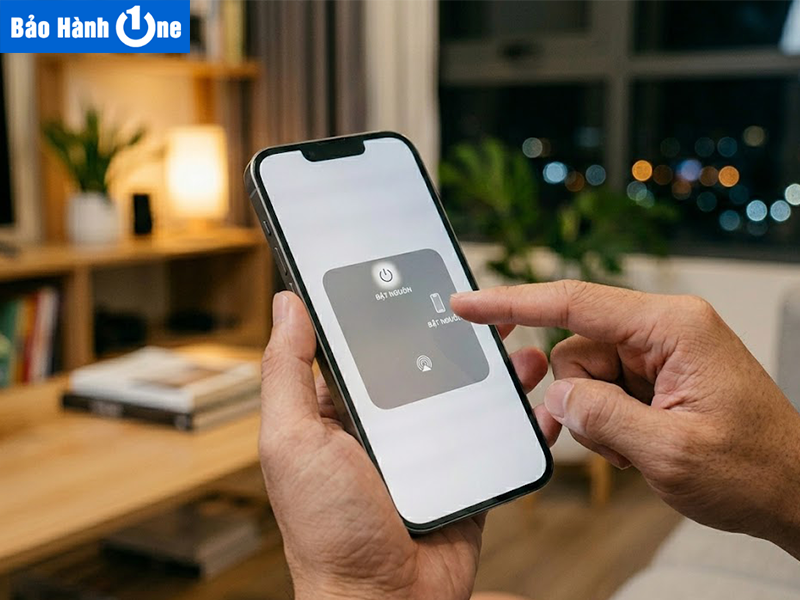
Cách mở nguồn iPhone X khi sập nguồn hoàn toàn
Khi iPhone X bị đen màn hình hoàn toàn và không có dấu hiệu sự sống dù đã bấm mọi nút. Đây có thể máy đang rơi vào trạng thái “ngủ sâu” hoặc hết sạch pin. Bạn cần thực hiện quy trình kiểm tra từng bước từ nguồn điện đến phần cứng để xác định đúng nguyên nhân của sự cố. Việc xử lý đúng cách tại nhà có thể giúp bạn cứu máy mà không cần phải tốn tiền mang ra tiệm sửa chữa.
- Sạc pin trong ít nhất 1 giờ: Đôi khi pin cạn kiệt cần thời gian nạp rất lâu mới có đủ điện áp để hiển thị logo sạc trên màn hình.
- Vệ sinh cổng sạc máy: Dùng tăm bông sạch lấy bẩn bám trong lỗ sạc, đảm bảo tiếp xúc điện giữa cáp và máy là tốt nhất.
- Thay đổi bộ sạc chính hãng khác: Thử dùng một củ sạc và dây cáp khác để chắc chắn rằng lỗi không phải do phụ kiện sạc bị hỏng.
- Thực hiện Hard Reset khi đang sạc: Cắm máy vào sạc rồi bấm tổ hợp phím Vol Up, Vol Down và giữ Nguồn để kích hoạt lại hệ thống điện.
Sử dụng phần mềm máy tính để kích nguồn cho iPhone X
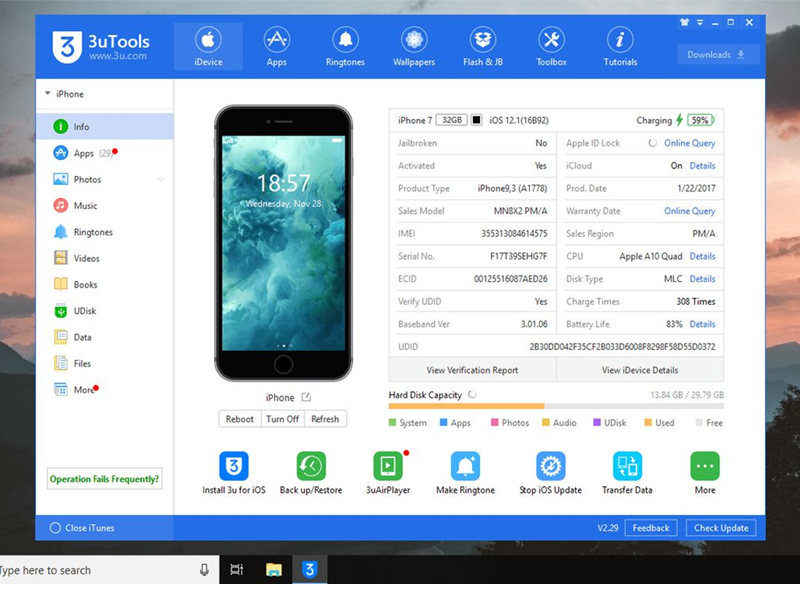
Nếu các phương pháp dùng phím cứng đều thất bại. Việc kết nối iPhone X với máy tính thông qua iTunes hoặc 3uTools là giải pháp cuối cùng rất hiệu quả. Các phần mềm này có khả năng gửi các lệnh điều khiển trực tiếp vào vi xử lý để đánh thức thiết bị hoặc cài đặt lại hệ điều hành. Đây là quy trình nâng cao đòi hỏi bạn phải có sẵn cáp kết nối USB chính hãng và một chiếc máy tính hoạt động tốt.
- Kết nối máy tính với iTunes: Mở iTunes lên, cắm iPhone X vào và thực hiện Hard Reset cho đến khi phần mềm báo nhận thiết bị ở chế độ khôi phục.
- Dùng tính năng Reboot của 3uTools: Sau khi kết nối, tại giao diện 3uTools bạn chỉ cần nhấn vào nút Reboot để ra lệnh cho iPhone khởi động lại tức thì.
- Nâng cấp Firmware bằng máy tính: Nếu máy bị treo táo, hãy chọn Flash lại bản iOS mới nhất để xóa bỏ các lỗi phần mềm gây xung đột nguồn.
- Đưa máy về chế độ DFU: Đây là cấp độ khôi phục sâu nhất, giúp bạn nạp lại toàn bộ phần mềm máy ngay cả khi máy không lên màn hình.
Cách hạn chế tình trạng iPhone X bị sập nguồn hoặc treo máy
Duy trì thói quen sử dụng khoa học là giải pháp bền vững nhất để bảo vệ hệ thống nguồn của iPhone X. Việc phòng bệnh luôn tốt hơn chữa bệnh, giúp bạn tránh khỏi những phiền phức khi máy bất ngờ tắt lịm. Dưới đây là các phương pháp ngăn ngừa tình trạng sập nguồn và treo máy hiệu quả nhất năm 2026.
- Cập nhật hệ điều hành iOS mới nhất: Apple thường xuyên phát hành các bản vá lỗi giúp tối ưu hóa phần mềm và khắc phục các xung đột gây treo máy.
- Sử dụng bộ sạc và cáp chính hãng: Các phụ kiện đạt chuẩn MFi đảm bảo cung cấp dòng điện ổn định, tránh gây chập mạch IC nguồn hoặc chai pin nhanh.
- Kiểm soát nhiệt độ môi trường sử dụng: Tránh để iPhone X tiếp xúc trực tiếp với ánh nắng gắt hoặc nơi có độ ẩm cao để bảo vệ linh kiện bên trong.
- Hạn chế mở quá nhiều ứng dụng nền: Việc dọn dẹp các tab ứng dụng không cần thiết giúp giảm tải cho RAM và vi xử lý, ngăn chặn tình trạng đơ máy.
- Khởi động lại máy định kỳ hàng tuần: Thao tác này giúp hệ thống giải phóng bộ nhớ đệm và làm mới các tiến trình chạy ngầm, tăng cường độ ổn định.
- Gỡ bỏ các ứng dụng lạ hoặc không an toàn: Chỉ nên cài đặt phần mềm từ App Store để đảm bảo tính tương thích và tránh các mã độc gây xung đột.
Việc nắm vững các kỹ năng mở nguồn và xử lý sự cố khởi động giúp người dùng iPhone X tự tin hơn trong quá trình sử dụng hàng ngày. Hy vọng những hướng dẫn về cách mở nguồn iPhone X sẽ giúp bạn áp dụng dễ dàng và hiệu quả. Hãy theo dõi Bảo Hành One để nhận được nhiều thông tin hữu ích mỗi ngày bạn nhé!
Tìm hiểu thêm:
- Cách bật chuyển vùng dữ liệu iPhone đơn giản, hữu ích
- Cách ẩn ảnh trên iPhone nhanh chóng, dễ thực hiện
- Kiểm tra chu kỳ sạc iPhone nhanh chỉ trong 1 phút