


Cách Reset Điện Thoại OPPO Đơn Giản, Nhanh Chóng
Sau một thời gian sử dụng, điện thoại OPPO khó tránh khỏi tình trạng đầy bộ nhớ, hoạt động chậm hoặc thường xuyên xảy ra lỗi phần mềm. Lúc này, reset máy là một trong những giải pháp được nhiều người lựa chọn để đưa thiết bị về trạng thái hoạt động ổn định hơn. Nếu bạn đang tìm hiểu cách reset điện thoại OPPO, bài viết này sẽ cung cấp hướng dẫn cụ thể và dễ thực hiện. Đồng thời, bạn cũng sẽ biết khi nào nên reset và cần chuẩn bị gì để hạn chế nguy cơ mất dữ liệu.
Khi nào bạn cần thực hiện reset điện thoại OPPO?
Cách reset điện thoại OPPO giúp đưa thiết bị về trạng thái cài đặt ban đầu, đồng thời xóa toàn bộ dữ liệu và ứng dụng đã lưu trên máy. Các thiết lập cá nhân cũng được đưa về mặc định, nhưng phiên bản ColorOS hiện tại không bị thay đổi. Dưới đây là những trường hợp bạn nên cân nhắc reset OPPO.
- Máy chạy chậm, giật lag kéo dài: Dù đã khởi động lại nhiều lần nhưng tình trạng đơ máy, giật lag vẫn không được cải thiện đáng kể.
- Xung đột phần mềm sau thời gian dài sử dụng: Cài đặt quá nhiều ứng dụng có thể khiến hệ thống hoạt động không ổn định, dễ phát sinh lỗi vặt.
- Quên mật khẩu hoặc hình thức mở khóa: Đây là trường hợp bắt buộc phải reset để có thể tiếp tục sử dụng máy như bình thường.
- Chuẩn bị bán lại hoặc chuyển nhượng máy: Reset giúp xóa sạch dữ liệu cá nhân, tránh rò rỉ thông tin quan trọng cho người dùng tiếp theo.
- Máy bị treo, đơ không thể thao tác: Trong trường hợp máy không phản hồi bất kỳ thao tác nào, reset bằng phím cứng là cách xử lý hiệu quả.
- Bộ nhớ máy đầy, không thể cài thêm ứng dụng: Reset giúp giải phóng toàn bộ dung lượng, đưa bộ nhớ về trạng thái trống như máy mới.
- Máy nhiễm mã độc, quảng cáo tự động bật: Nếu máy liên tục hiện quảng cáo lạ dù đã gỡ ứng dụng, reset có thể giúp loại bỏ triệt để.
Cách reset điện thoại OPPO bằng cài đặt trong máy
Nếu máy OPPO chưa bị treo hoàn toàn và vẫn vào được giao diện chính, bạn không nhất thiết phải sử dụng phím cứng để khôi phục thiết bị. Thay vào đó, cách reset điện thoại OPPO trong phần Cài đặt sẽ giúp bạn thực hiện thuận tiện hơn. Hãy chuẩn bị sao lưu dữ liệu cần thiết, sau đó tiến hành theo các bước dưới đây.
- Bước 1 - Mở ứng dụng Cài đặt: Vào màn hình chính, chọn biểu tượng Cài đặt rồi tìm đến mục Cài đặt bổ sung hoặc Cài đặt chung tùy phiên bản ColorOS.
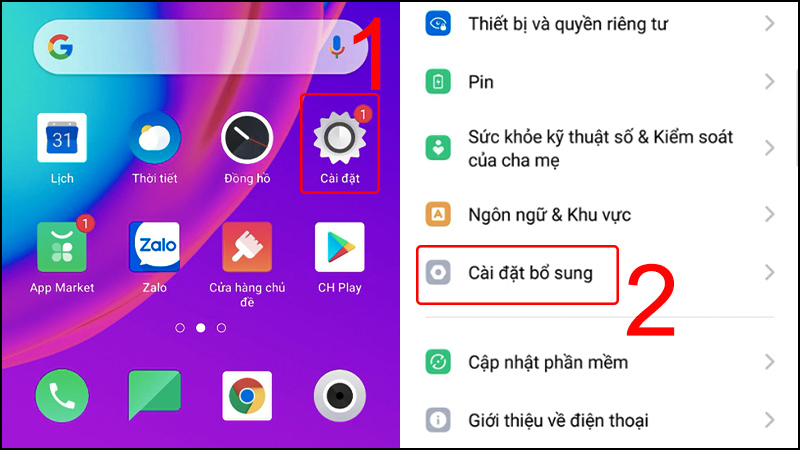
- Bước 2 - Chọn mục Sao lưu và đặt lại: Trong mục Cài đặt bổ sung, bạn tìm và nhấn vào tùy chọn Sao lưu và đặt lại để tiếp tục thao tác.
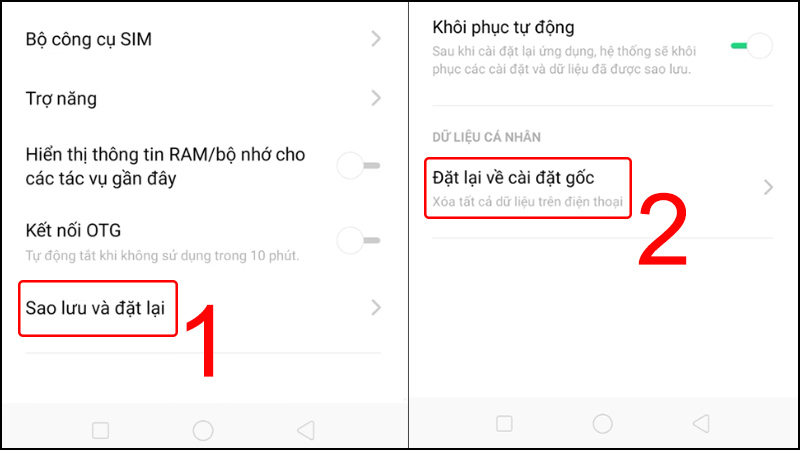
- Bước 3 - Nhấn Đặt lại về cài đặt gốc: Hệ thống sẽ hiển thị các tùy chọn liên quan đến việc reset, bạn chọn mục đặt lại về cài đặt gốc của máy.
- Bước 4 - Xác nhận Xóa toàn bộ dữ liệu: Cuối cùng, nhấn Xóa toàn bộ dữ liệu và xác nhận lại một lần nữa bằng nút Xóa dữ liệu để hoàn tất.
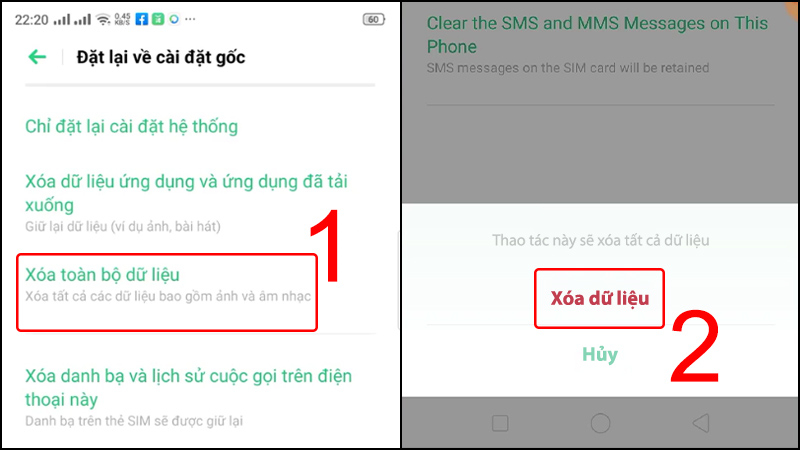
Sau khi hoàn tất các bước trên, máy sẽ tự động khởi động lại và đưa bạn về giao diện thiết lập ban đầu như một chiếc điện thoại mới xuất xưởng.
Cách reset điện thoại OPPO bằng phím cứng khi máy bị treo
Khi máy bị treo logo, đơ màn hình hoặc không thể mở khóa do quên mật khẩu, việc truy cập giao diện chính có thể gặp khó khăn. Trong trường hợp này, cách reset điện thoại OPPO qua chế độ Recovery sẽ giúp bạn khôi phục thiết bị dễ dàng. Các bước thực hiện như sau.
- Bước 1 - Tắt nguồn điện thoại: Nếu máy vẫn còn phản hồi, bạn tắt nguồn hoàn toàn trước khi thực hiện các thao tác tiếp theo trên thiết bị.
- Bước 2 - Nhấn giữ tổ hợp phím cứng: Nhấn giữ đồng thời phím Nguồn và phím Giảm âm lượng cho đến khi màn hình hiển thị chế độ Recovery.
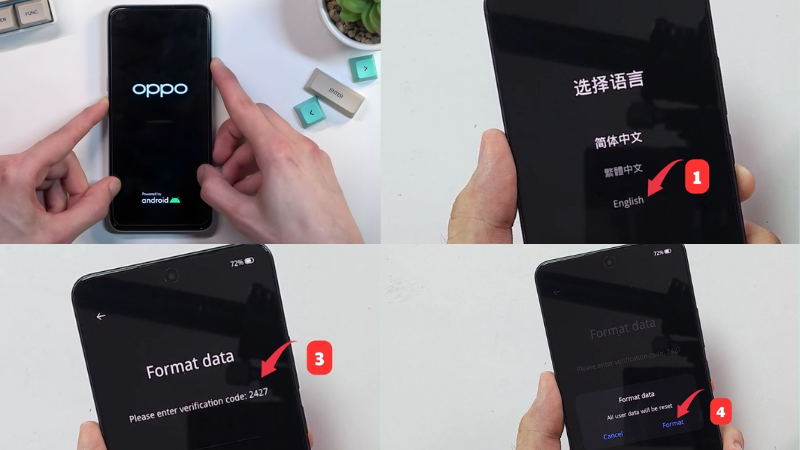
- Bước 3 - Chọn ngôn ngữ hiển thị: Trong giao diện Recovery, bạn chọn ngôn ngữ English hoặc ngôn ngữ khác mà bạn có thể đọc hiểu được.
- Bước 4 - Chọn mục Wipe Data: Dùng phím tăng giảm âm lượng để di chuyển, chọn mục Wipe Data hoặc Factory Reset rồi nhấn nút Nguồn để xác nhận.
- Bước 5 - Chờ máy xử lý và khởi động lại: Quá trình xóa dữ liệu diễn ra trong vài phút, sau đó máy sẽ tự khởi động lại về trạng thái ban đầu.
Cách reset điện thoại OPPO bằng phím cứng thường được áp dụng cho các dòng máy như OPPO F5, OPPO F9 khi gặp tình trạng treo máy hoặc quên mật khẩu đăng nhập.
Cách reset điện thoại OPPO từ xa khi không có máy trong tay
Bên cạnh hai phương pháp trên, bạn còn có thể thực hiện cách reset điện thoại OPPO từ xa thông qua tài khoản OPPO đã đăng nhập trên thiết bị. Phương án này đặc biệt hữu ích khi điện thoại bị thất lạc hoặc bạn không thể thao tác trực tiếp trên máy. Các bước thực hiện như sau.
- Bước 1 - Truy cập trang quản lý tài khoản OPPO: Sử dụng trình duyệt trên máy tính hoặc thiết bị khác để đăng nhập vào dịch vụ đám mây OPPO bằng tài khoản đã liên kết.
- Bước 2 - Chọn thiết bị cần reset: Trong danh sách thiết bị đã đăng nhập, bạn chọn đúng chiếc điện thoại OPPO cần khôi phục cài đặt gốc.
- Bước 3 - Chọn tính năng xóa dữ liệu từ xa: Hệ thống cung cấp tùy chọn xóa dữ liệu từ xa, bạn xác nhận để tiến hành reset thiết bị.
- Bước 4 - Chờ máy nhận lệnh và thực hiện: Điện thoại cần có kết nối mạng để nhận lệnh reset, quá trình sẽ tự động hoàn tất sau khi máy online.
Cách này đặc biệt hữu ích khi bạn làm mất máy hoặc cần xóa dữ liệu khẩn cấp mà không thể cầm trực tiếp thiết bị trên tay.
Những lưu ý quan trọng trước khi reset điện thoại OPPO
Để reset điện thoại OPPO diễn ra thuận lợi và hạn chế những rủi ro không đáng có, bạn nên kiểm tra một số thông tin quan trọng trước khi thực hiện. Những lưu ý dưới đây sẽ giúp bảo vệ dữ liệu và tránh gián đoạn trong quá trình reset.
- Sao lưu dữ liệu quan trọng: Toàn bộ ảnh, danh bạ, video và tài liệu nên được sao lưu lên tài khoản đám mây hoặc máy tính trước khi reset.
- Đảm bảo pin còn đủ trên 50%: Quá trình reset cần thời gian xử lý nhất định, do đó máy nên còn đủ pin để tránh tắt nguồn giữa chừng.
- Ghi nhớ tài khoản OPPO đã đăng nhập: Một số máy yêu cầu xác nhận lại tài khoản OPPO hoặc Google sau khi reset để hoàn tất thiết lập máy.
- Kiểm tra kết nối mạng ổn định: Kết nối Wifi hoặc dữ liệu di động giúp quá trình khôi phục dữ liệu đã sao lưu diễn ra nhanh chóng hơn sau khi reset.
- Không tắt nguồn giữa chừng khi đang xử lý: Việc ngắt nguồn đột ngột trong lúc máy đang reset có thể gây lỗi hệ thống hoặc treo máy nghiêm trọng.
- Ghi nhớ mật khẩu SIM nếu có thiết lập: Nếu SIM đang được khóa bằng mã PIN, bạn cần nhớ mã này để tiếp tục sử dụng SIM sau khi máy khởi động lại.
- Rút thẻ nhớ ngoài trước khi reset: Nếu không muốn dữ liệu trên thẻ nhớ bị ảnh hưởng, bạn nên tháo thẻ ra khỏi máy trước khi thực hiện.
Thực hiện đầy đủ các lưu ý trên sẽ giúp quá trình reset diễn ra suôn sẻ, hạn chế tối đa rủi ro phát sinh trong và sau khi thực hiện.
Trên đây là những thông tin chi tiết về cách reset điện thoại OPPO bằng Cài đặt, phím cứng và phương pháp từ xa. Tùy tình trạng máy, bạn có thể lựa chọn cách thực hiện phù hợp. Đừng quên sao lưu dữ liệu quan trọng trước khi reset để tránh mất thông tin đáng tiếc. Nếu OPPO vẫn hoạt động bất thường sau khi reset, bạn hãy liên hệ hotline Bảo Hành One 1800 1236 để được hỗ trợ và tư vấn miễn phí.
Có thể bạn quan tâm: Cách Chặn Số Lạ Trên Oppo Nhanh Chóng Và An Toàn


