5 Cách Chỉnh Cỡ Chữ iPhone Đơn Giản Và Chi Tiết Nhất
Cá nhân hóa trải nghiệm hiển thị thông qua việc điều chỉnh kích thước văn bản là một trong những tính năng hữu ích nhất trên iOS. Tính năng này mang lại hiệu quả cao cho cả người dùng có nhu cầu đặc biệt về thị giác hay chỉ đơn giản là tối ưu không gian hiển thị. Bài viết này sẽ hướng dẫn từng bước cách chỉnh cỡ chữ iPhone sao cho hiệu quả nhất. Xem ngay!
Lợi ích của việc chỉnh cỡ chữ iPhone
Tính năng chỉnh cỡ chữ trên iPhone mang đến nhiều lợi ích thiết thực cho người dùng, đặc biệt là người lớn tuổi hoặc những người có thị lực kém. Giúp việc đọc và thao tác trên thiết bị trở nên dễ dàng, thoải mái và an toàn hơn.
- Bảo vệ thị lực: Chỉnh cỡ chữ giúp giảm thiểu tình trạng phải tập trung vào các dòng chữ nhỏ trong thời gian dài.
- Tối ưu hoá khả năng tiếp cận: Đối với những người lớn tuổi, có thị lực kém, vẫn có thể tương tác với công nghệ một cách dễ dàng, khi thực hiện phóng to cỡ chữ.
- Cá nhân hóa trải nghiệm: Cho phép người dùng có quyền điều chỉnh cỡ chữ sao cho phù hợp với nhu cầu và thói quen sử dụng hàng ngày của mình.
- Hiển thị rõ ràng hơn: Cỡ chữ phù hợp giúp đọc tin tức, lướt web và xem nội dung trên màn hình iPhone dễ dàng, đặc biệt trong điều kiện ánh sáng yếu.
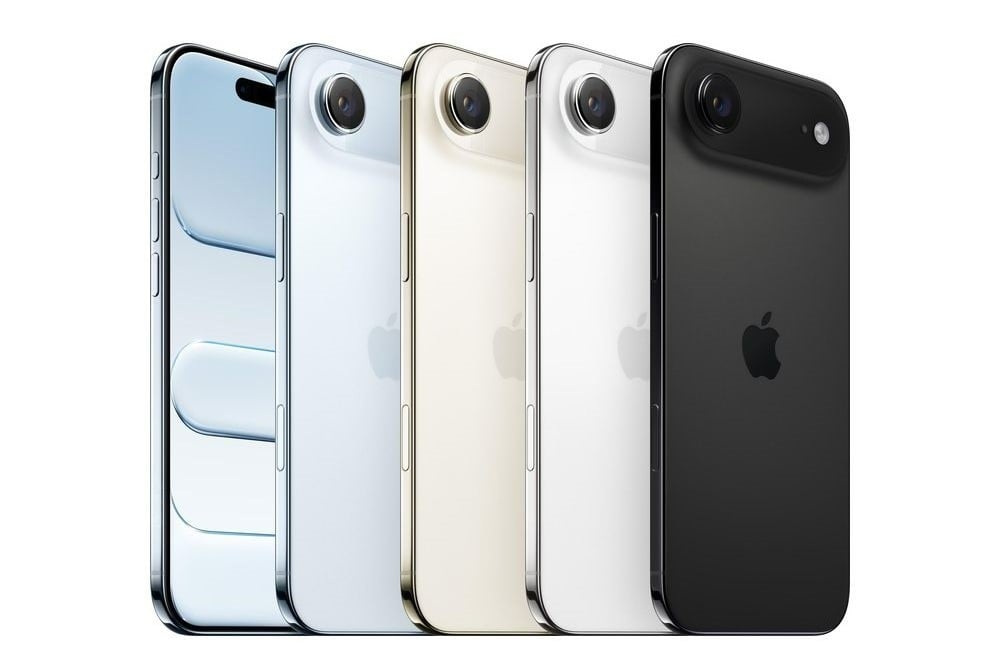
Hướng dẫn các cách chỉnh cỡ chữ iPhone dễ thực hiện nhất
Hệ điều hành IOS cung cấp cho người dùng nhiều cách thức để có thể phóng to hoặc thu nhỏ cỡ chữ tuỳ ý. Có thể thao tác từ cài đặt hệ thống đến các thao tác nhanh trong từng ứng dụng.
1/ Chỉnh cỡ chữ iPhone trong cài đặt
Đây là phương pháp thay đổi cỡ chữ toàn diện cho toàn bộ hệ thống iPhone. Giúp kích thước văn bản được điều chỉnh đồng bộ trên hầu hết các ứng dụng và giao diện. Đồng thời mang lại khả năng hiển thị rõ ràng, dễ đọc và ổn định trong suốt quá trình sử dụng.
Các bước thực hiện như sau:
- Bước 1: Truy cập vào Cài đặt trên màn hình chính.
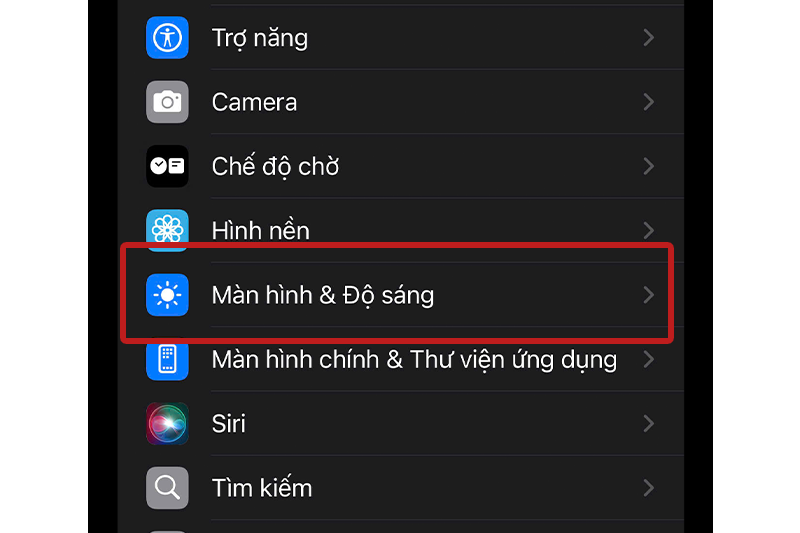
- Bước 2: Di chuyển xuống và chọn mục Màn hình & Độ sáng (Display & Brightness).
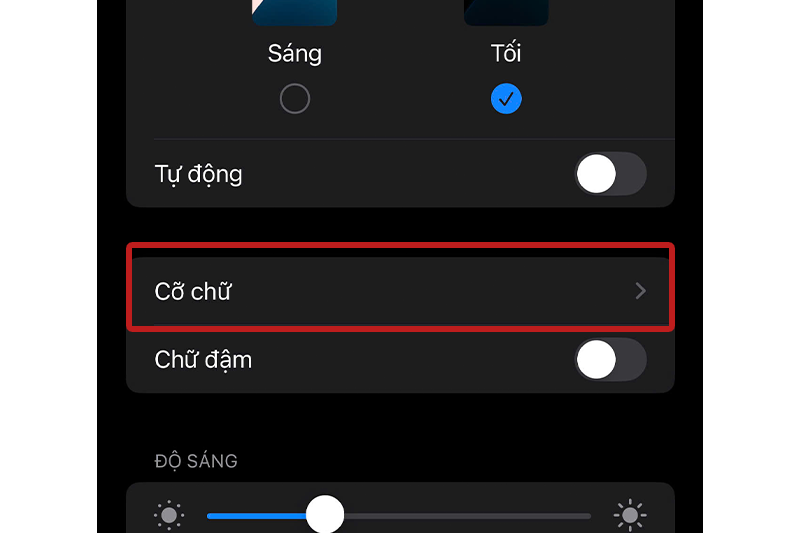
- Bước 3: Nhấn vào mục Cỡ chữ (Text Size).
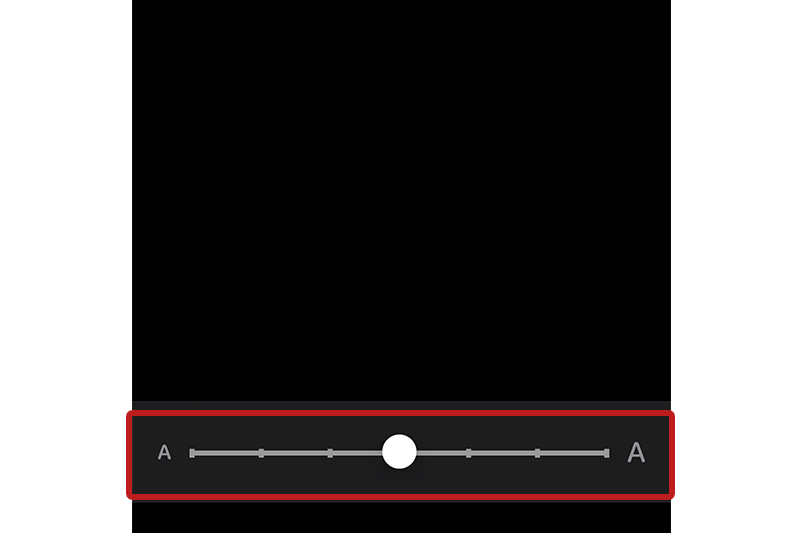
- Bước 4: Tại đây, một thanh trượt sẽ xuất hiện. Kéo nút tròn sang bên phải để phóng to chữ hoặc sang trái để thu nhỏ theo nhu cầu của bạn.
2/ Chỉnh cỡ chữ iPhone bằng Control Center
Phương pháp này giúp bạn chỉnh cỡ chữ một cách nhanh chóng linh hoạt, giúp người dùng không cần tắt ứng dụng đang mở vẫn thao tác được.
Cách 1
- Bước 1: Vào phần Cài đặt trên màn hình chính.
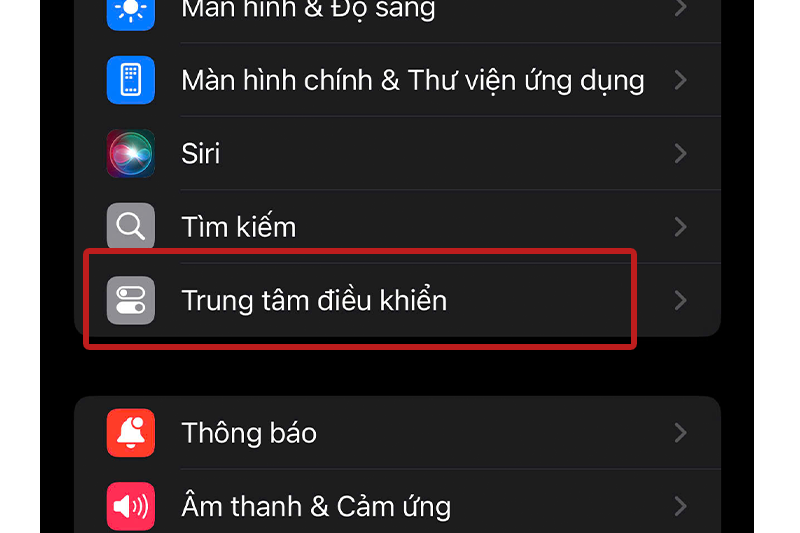
- Bước 2: Chọn mục Trung tâm điều khiển (Control Center).
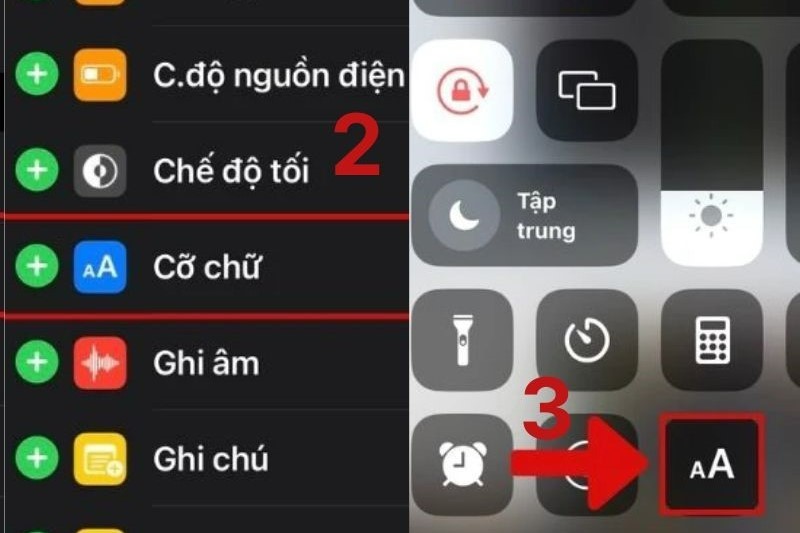
- Bước 3: Tìm mục Cỡ chữ và nhấn vào dấu cộng (+) màu xanh lá để thêm vào danh sách phím tắt.
- Bước 4: Vuốt mở Control Center (vuốt xuống từ góc phải màn hình), nhấn vào biểu tượng AA.
- Bước 5: Kéo thanh trượt lên hoặc xuống để chỉnh cỡ chữ. Bạn có thể chọn áp dụng cho "Tất cả ứng dụng" hoặc "Chỉ ứng dụng hiện tại".
Cách 2
- Bước 1: Vuốt mở Control Center (vuốt xuống từ góc phải màn hình)
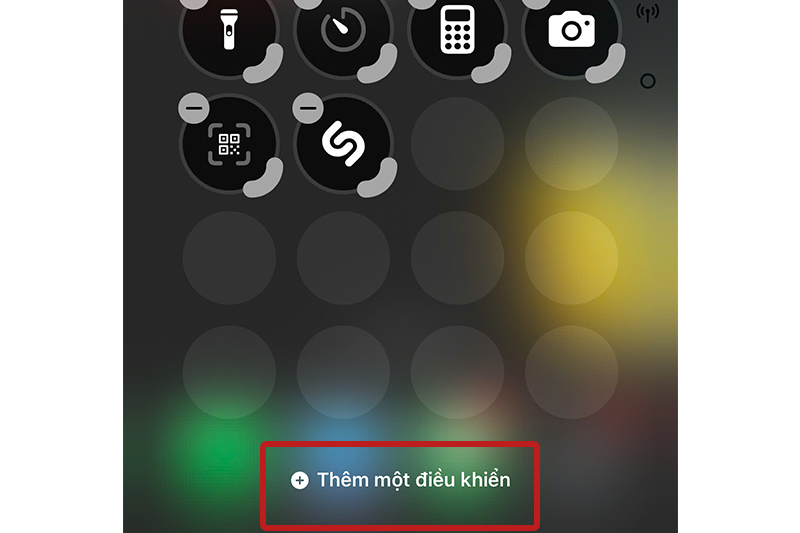
- Bước 2: Chọn vào dấu (+) bên góc trái màn hình, sau đó chọn Thêm một điều khiển.
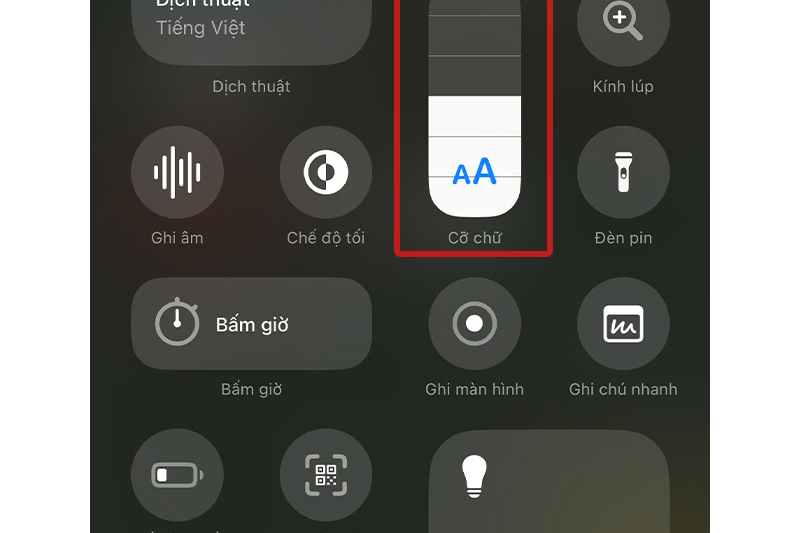
- Bước 3: Xuất hiện thanh trượt Cỡ chữ, hãy điều chỉnh theo ý bạn muốn.
3/ Chỉnh cỡ chữ iPhone bằng cách zoom tay
Thủ thuật này giúp bạn phóng to văn bản ngay lập tức trong các ứng dụng hỗ trợ. Rất tiện lợi khi cần xem nhanh nội dung mà không phải thay đổi cài đặt hệ thống.
Các bước thực hiện như sau:
- Bước 1: Mở một ứng dụng bất kỳ (như Ảnh, Safari, Tin nhắn).
- Bước 2: Đặt hai ngón tay lên vị trí văn bản cần chỉnh và thực hiện thao tác kéo giãn ra để phóng to hoặc chụm lại để thu nhỏ.
4/ Chỉnh cỡ chữ iPhone bằng chức năng thu phóng
Đây là tính năng trong mục Trợ năng, cho phép bạn phóng to toàn bộ màn hình hoặc một vùng nhất định. Giúp đọc và thao tác trên thiết bị dễ dàng hơn, đặc biệt hữu ích cho người lớn tuổi hoặc người có thị lực kém.
Các bước thực hiện như sau:
- Bước 1: Vào Cài đặt, chọn Trợ năng (Accessibility).
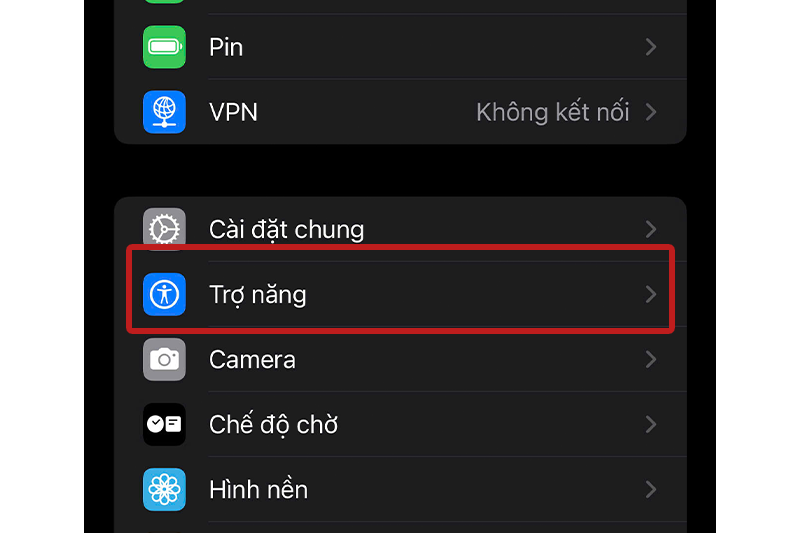
- Bước 2: Nhấn chọn mục Thu phóng (Zoom).
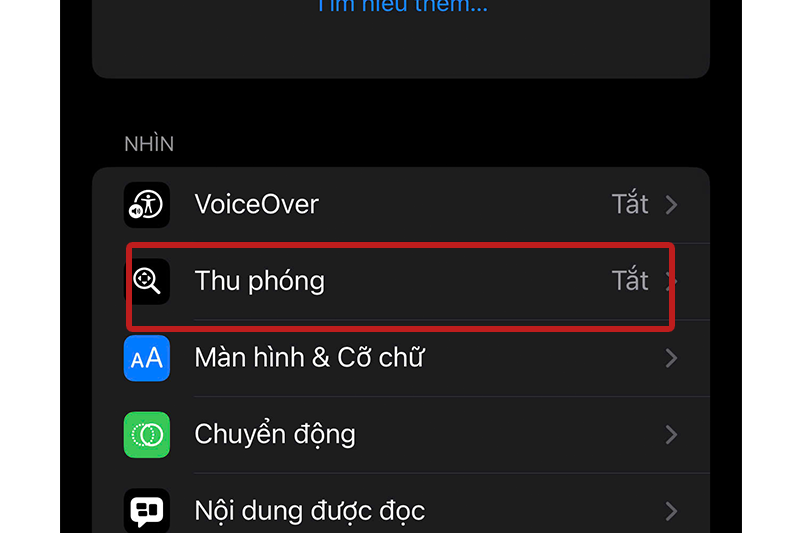
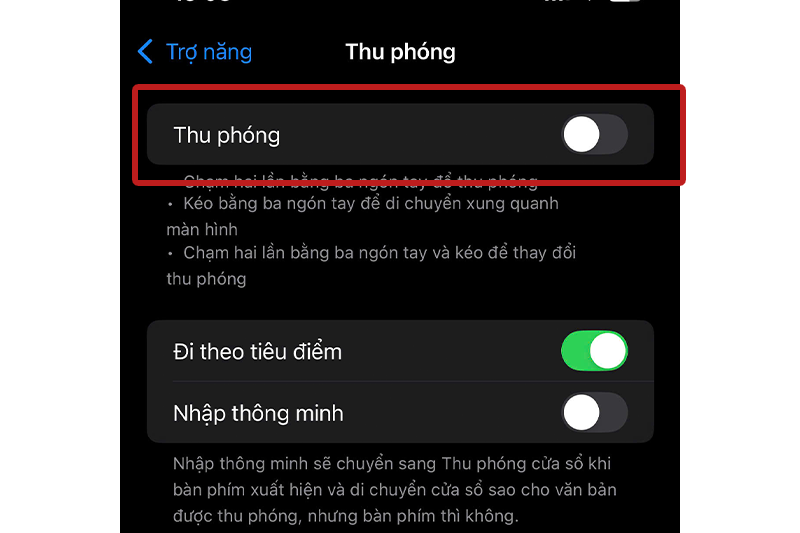
- Bước 3: Gạt công tắc sang màu xanh để bật tính năng. Để điều khiển, hãy dùng ba ngón tay chạm hai lần vào màn hình để bắt đầu thu phóng linh hoạt.
5/ Chỉnh cỡ chữ iPhone bằng trình duyệt web
Safari cho phép tùy chỉnh kích thước hiển thị của trang web một cách độc lập. Giúp đọc nội dung dễ dàng hơn mà không ảnh hưởng đến các ứng dụng khác trên thiết bị.
Các bước thực hiện như sau:
- Bước 1: Mở trình duyệt Safari và truy cập vào trang web bạn muốn xem.
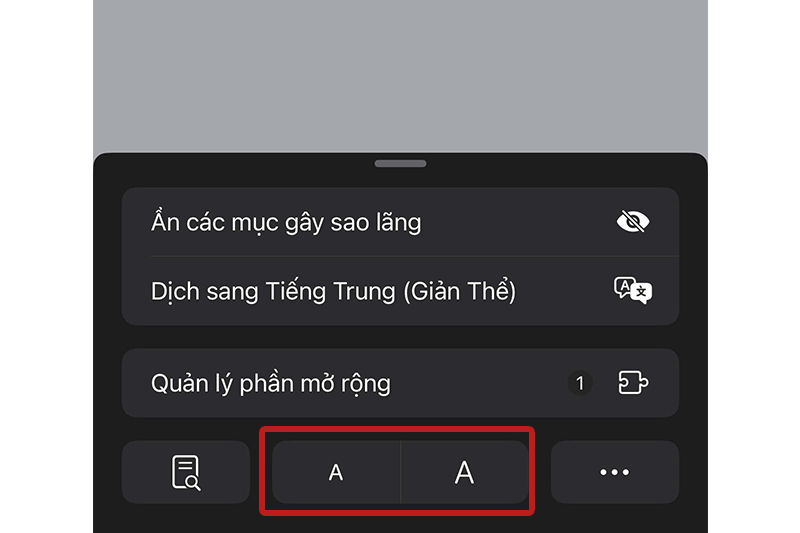
- Bước 2: Nhấn vào biểu tượng AA nằm ở góc trái thanh địa chỉ.
- Bước 3: Nhấn vào chữ A lớn bên phải để tăng phần trăm hiển thị hoặc chữ A nhỏ bên trái để giảm xuống cho đến khi vừa mắt.
Lưu ý khi chỉnh cỡ chữ iPhone
Khi thực hiện chỉnh cỡ chữ trên iPhone, để tránh ảnh hưởng đến bố cục hiển thị và đảm bảo trải nghiệm sử dụng mượt mà, ổn định. Bạn cần lưu ý một số vấn đề sau đây:
- Việc tăng cỡ chữ quá mức có thể làm hỏng bố cục của một ứng dụng, chữ bị đè lên nhau hoặc các nút bấm bị đẩy ra khỏi khung hình.
- Thay đổi cỡ chữ bằng Safari chỉ có hiệu lực với trình duyệt chứ không làm ảnh hưởng đến cỡ chữ của các ứng dụng khác.
- Khi sử dụng tính năng “Thu phóng” trong Trợ năng. Hãy làm quen với các thao tác bằng ba ngón tay để tránh việc bị lúng túng khi màn hình đột ngột phóng quá to.
- Nếu cảm thấy việc chỉnh sửa bị lỗi hoặc không ưng ý. Bạn có thể dễ dàng khôi phục về trạng thái mặc định bằng cách đưa thanh trượt về vị trí trung tâm trong mục Cài đặt.
Kết luận
Hiểu rõ cách chỉnh cỡ chữ iPhone giúp bạn sử dụng thiết bị hiệu quả hơn và bảo vệ đôi mắt tốt hơn. Với 5 phương pháp từ Cài đặt, Control Center đến Thu phóng, iOS tối ưu trải nghiệm cho nhiều độ tuổi và thị lực. Hy vọng bài viết mang đến thông tin hữu ích, giúp bạn nâng cao trải nghiệm sử dụng iPhone mỗi ngày.
Nếu bạn thấy bài viết hữu ích, đừng quên lưu lại hoặc chia sẻ cho người thân, bạn bè để cùng nhau trải nghiệm iPhone dễ nhìn – dễ dùng hơn. Trong trường hợp iPhone gặp sự cố về màn hình hoặc hiển thị, liên hệ ngay Bảo Hành One để được tư vấn và hỗ trợ nhanh chóng.
Có thể bạn quan tâm:
- Cách khắc phục Zalo không nhận được cuộc gọi trên iPhone
- Chia sẻ 5 cách tắt nguồn iPhone 13 Pro Max siêu đơn giản